TiroAMG es una aplicación profesional multiplataforma (Android, Windows) diseñada específicamente para tiradores deportivos que practican disciplinas ISSF (Federación Internacional de Tiro Deportivo). La aplicación ofrece un ecosistema completo para el registro preciso de disparos, simulación de entrenamientos y competiciones oficiales, análisis técnico avanzado y generación de informes profesionales.
Manual de usuario — TiroAMG
Tiro deportivo · entrenamientos y competiciones. Guía completa con capturas de la aplicación.
1. Introducción y licencia
TiroAMG permite preparar la sesión, ejecutar series con avisos de tiempo, anotar impactos o puntos, y consultar historial y estadísticas.
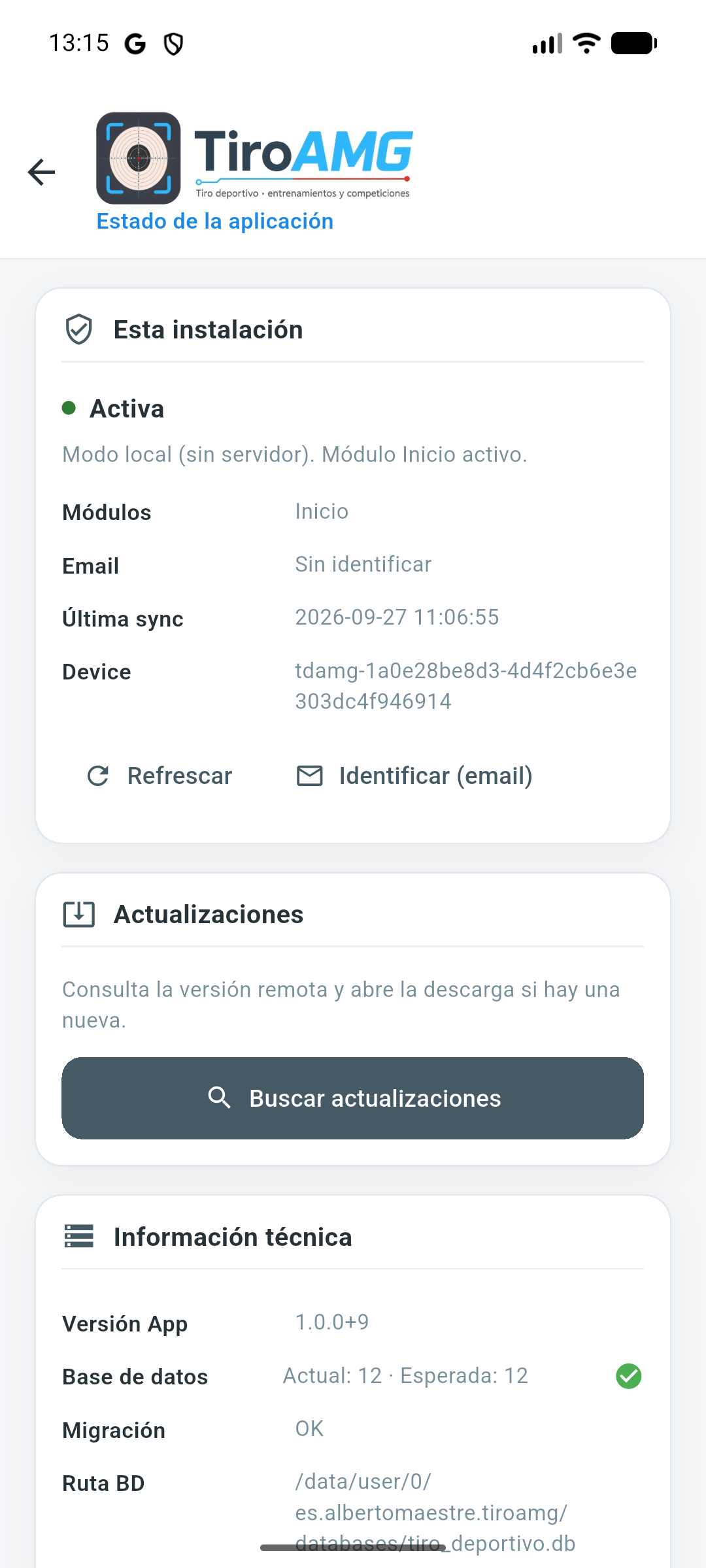
La instalación se valida con el servidor de licencias. En Configuración → Estado de la aplicación ves si está activa, qué módulos tienes, email, última sync, device, versión de app y de base de datos.
- Identificar (email): asocia el dispositivo a tu cuenta.
- Refrescar: vuelve a consultar el servidor.
- Buscar actualizaciones: comprueba si hay una versión nueva y abre la descarga.
2. Menú principal
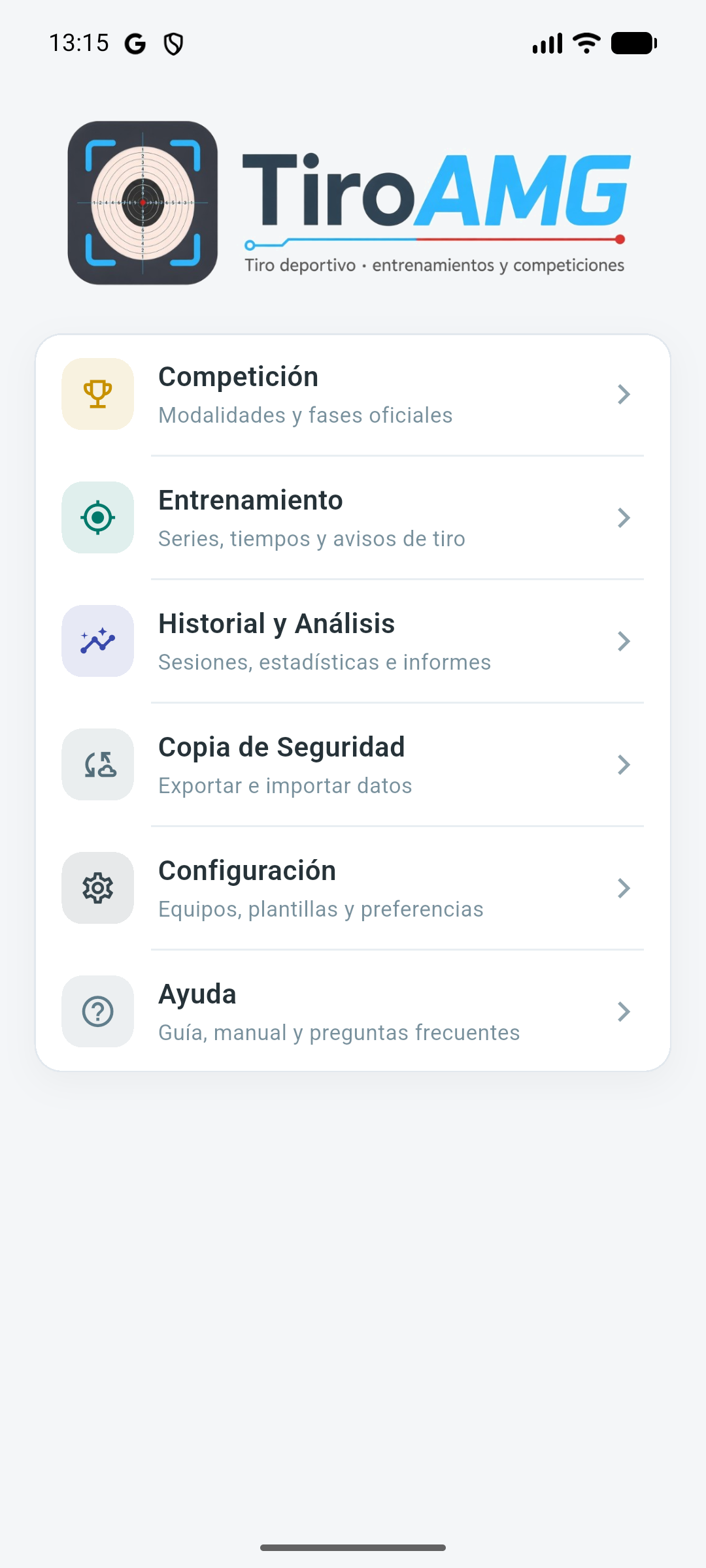
La pantalla de inicio muestra el wordmark TiroAMG (icono, nombre y lema). En el resto de pantallas el mismo logo queda en la cabecera, con el nombre de la sección debajo. El orden y la presencia de filas dependen de tu licencia.
- Competición — modalidades y fases oficiales.
- Entrenamiento — series, tiempos y puntuación.
- Historial y Análisis — sesiones, estadísticas e informes.
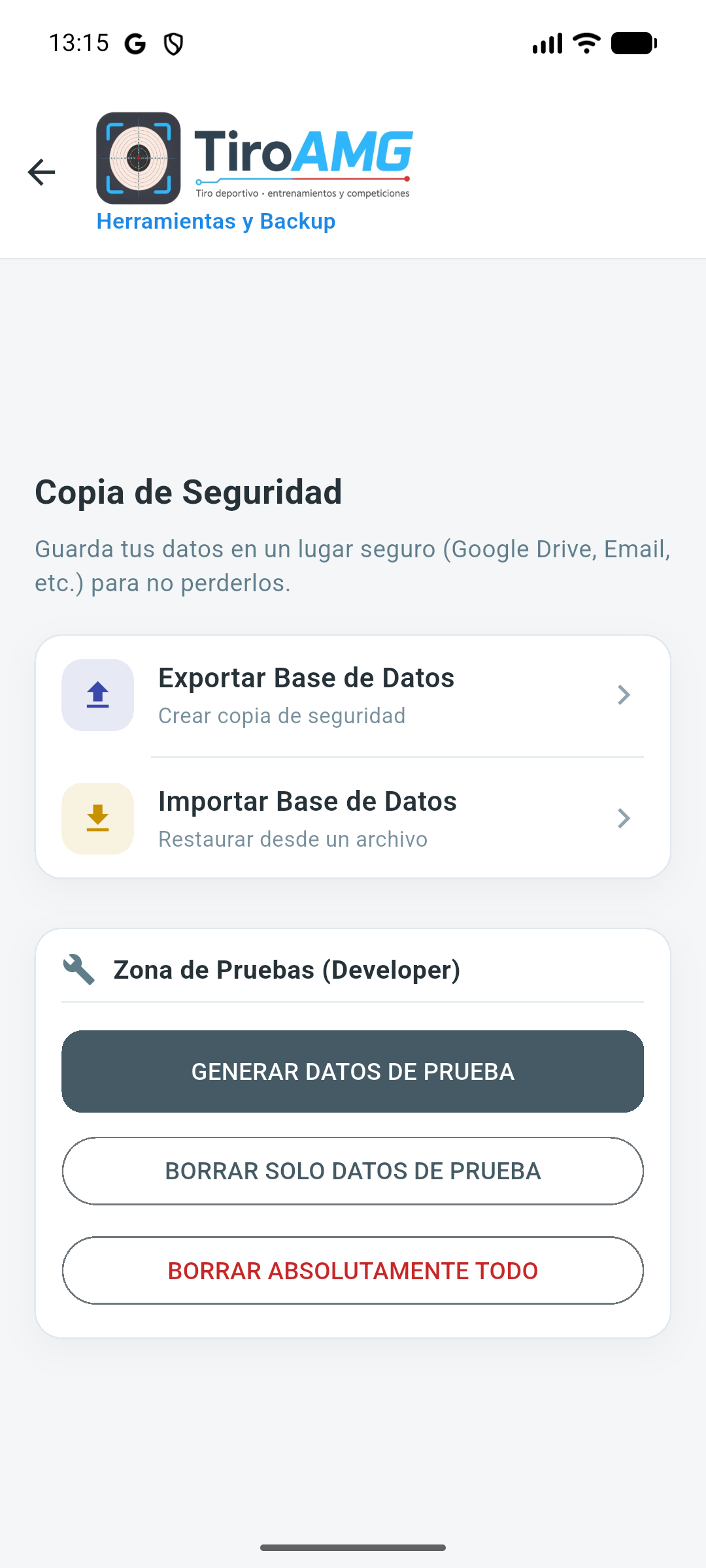
- Copia de Seguridad — exportar e importar datos.
- Configuración — equipos, plantillas, catálogos, avisos.
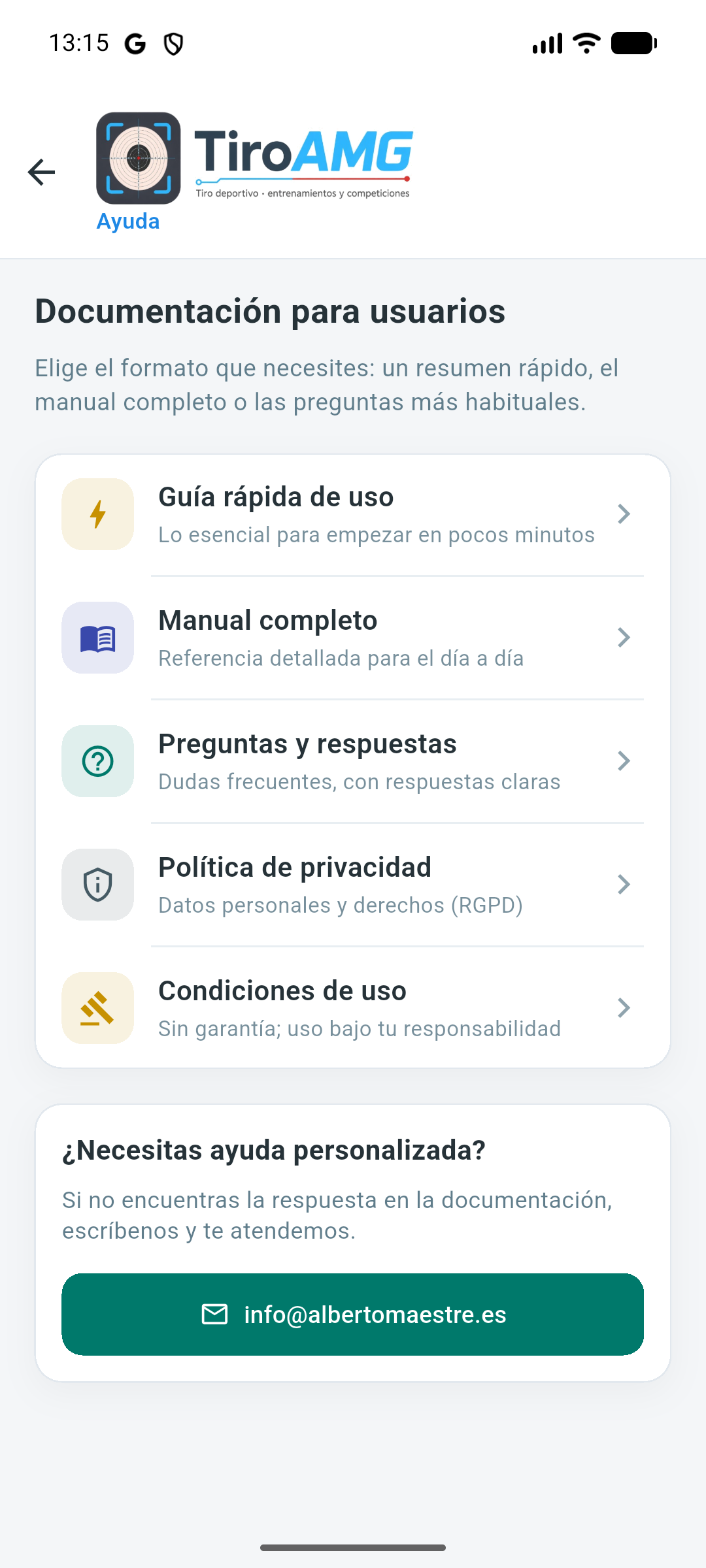
- Ayuda — guía, manual y FAQ.
- Recorte Diana — análisis fotográfico (módulo detección).
3. Configuración
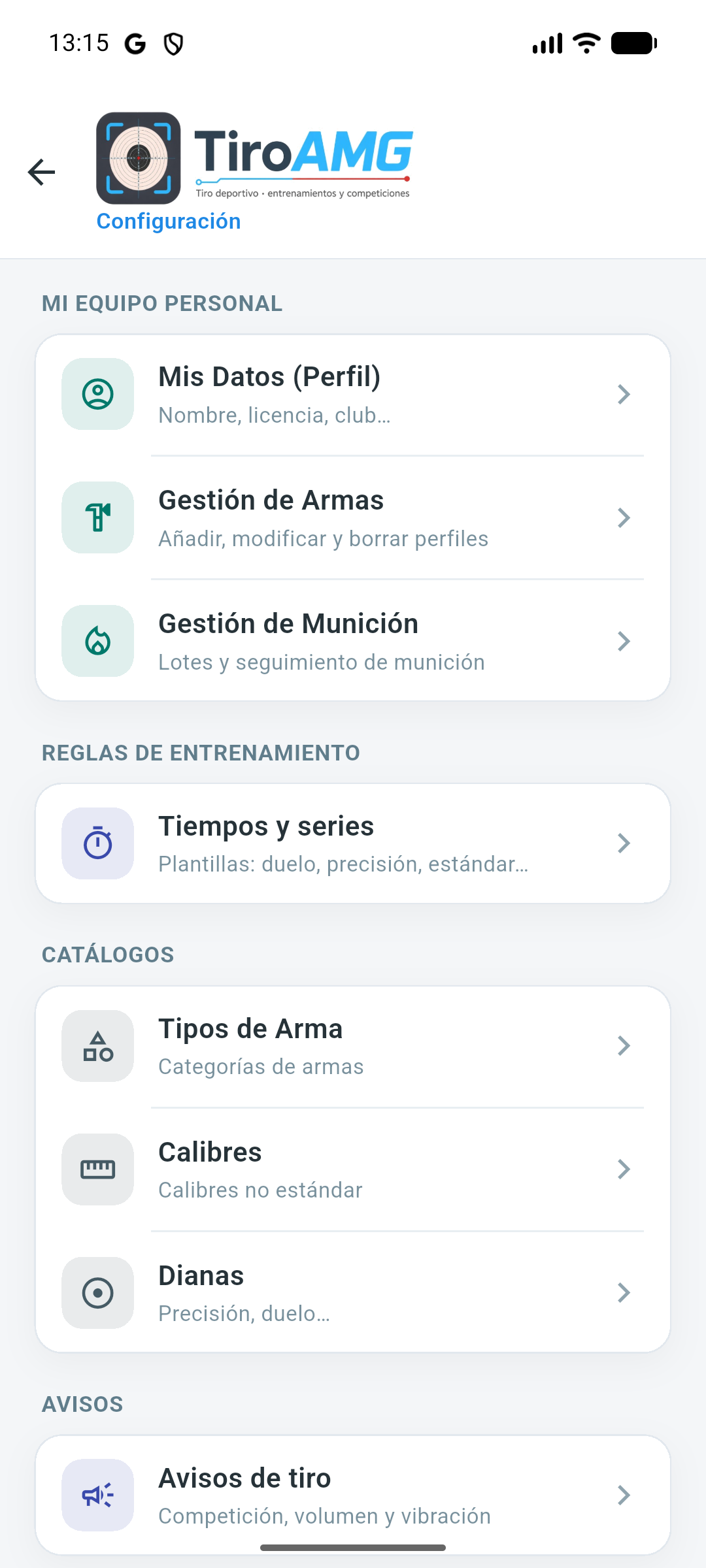
Desde aquí gestionas perfil, material, plantillas, catálogos, avisos y el estado del sistema.
3.1 Perfil del tirador
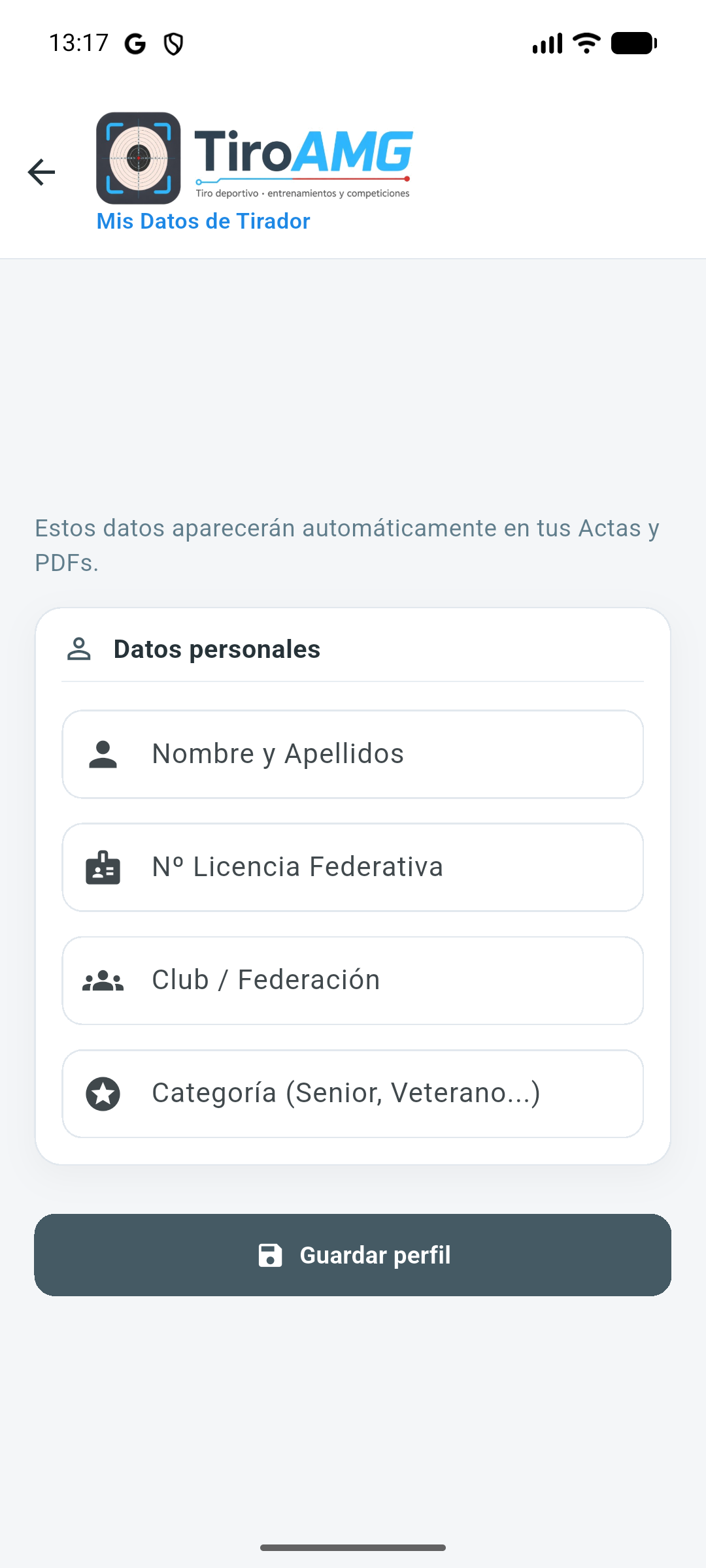
Mis Datos: nombre, licencia federativa, club y categoría. Aparecen en actas y PDFs.
3.2 Armas
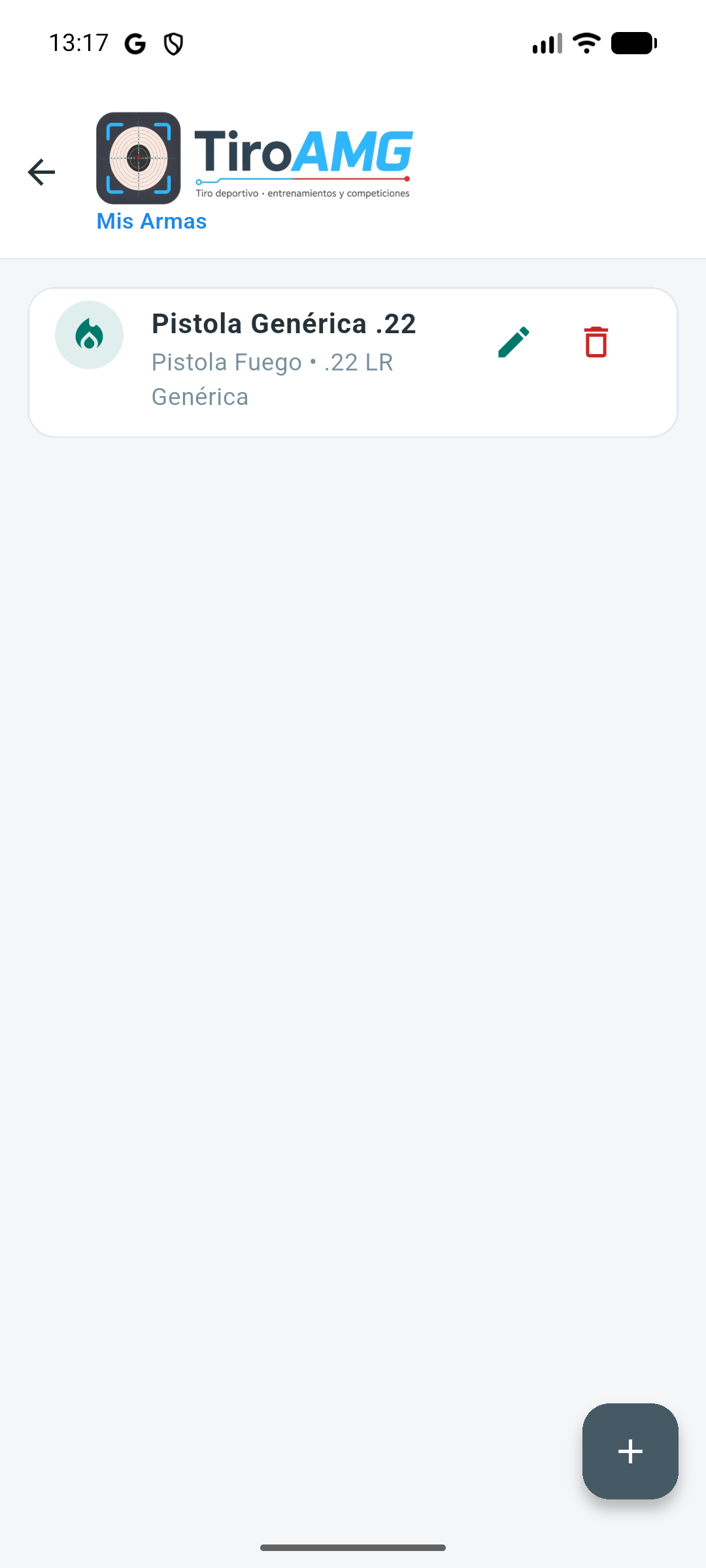
Gestión de Armas: crea un perfil por arma (tipo, calibre, diámetro de impacto). El tamaño visual del impacto en sesión depende de estos datos.
3.3 Munición
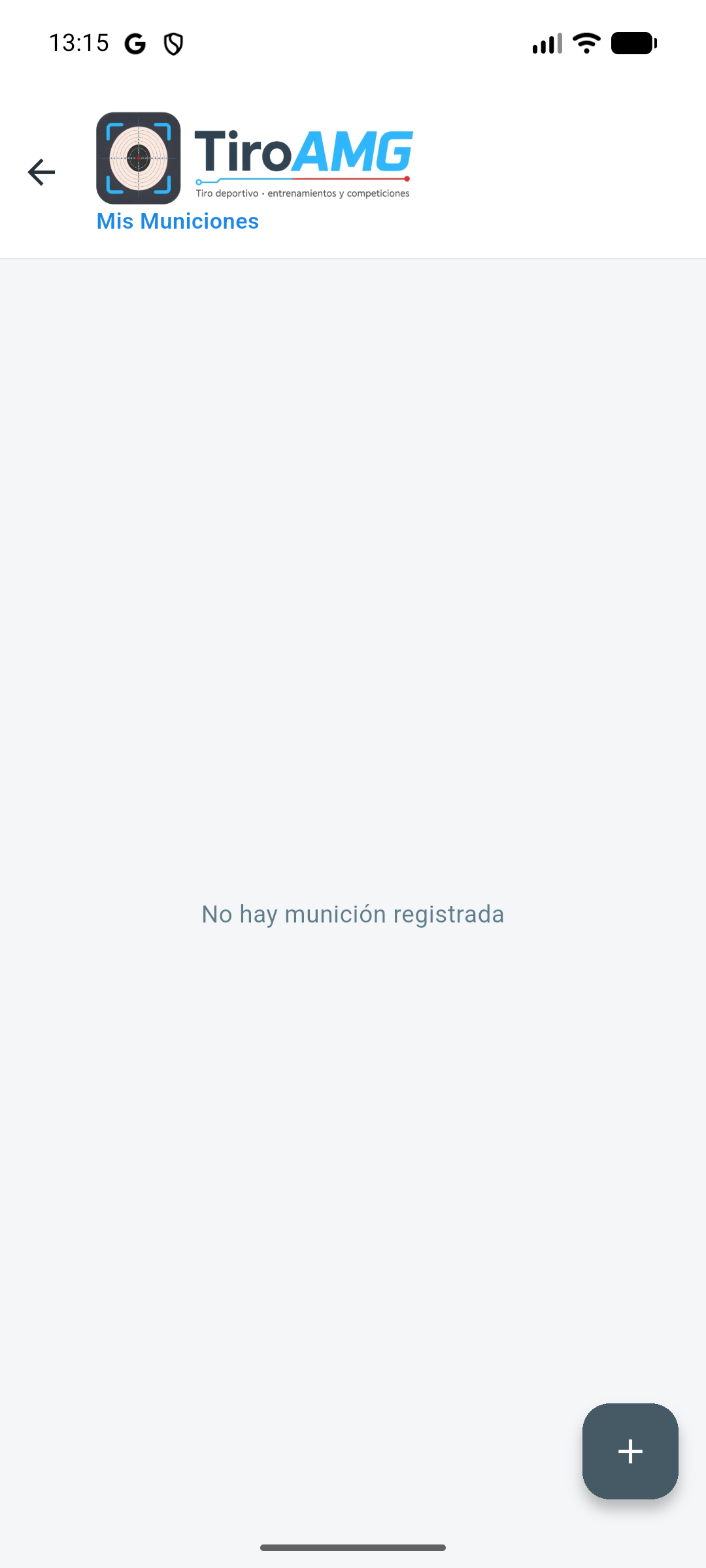
Registra marca, lote y stock. Puedes anotar compras, usos manuales y ver en qué sesiones se usó cada lote.
3.4 Plantillas de tiempos y series
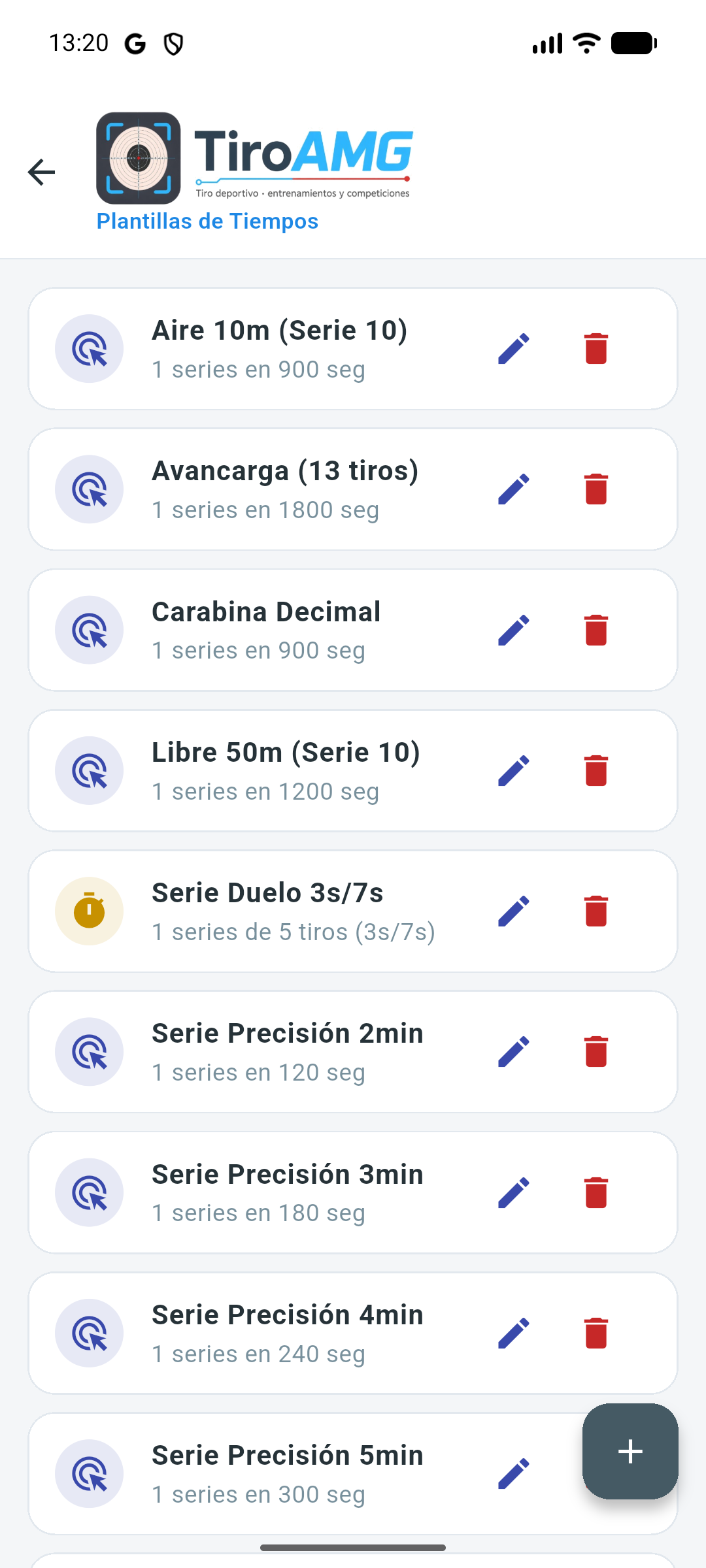
Definen la disciplina: Atención / Fuego / Alto y disparos por serie. Sin al menos una plantilla no puedes iniciar un entrenamiento.
3.5 Catálogos
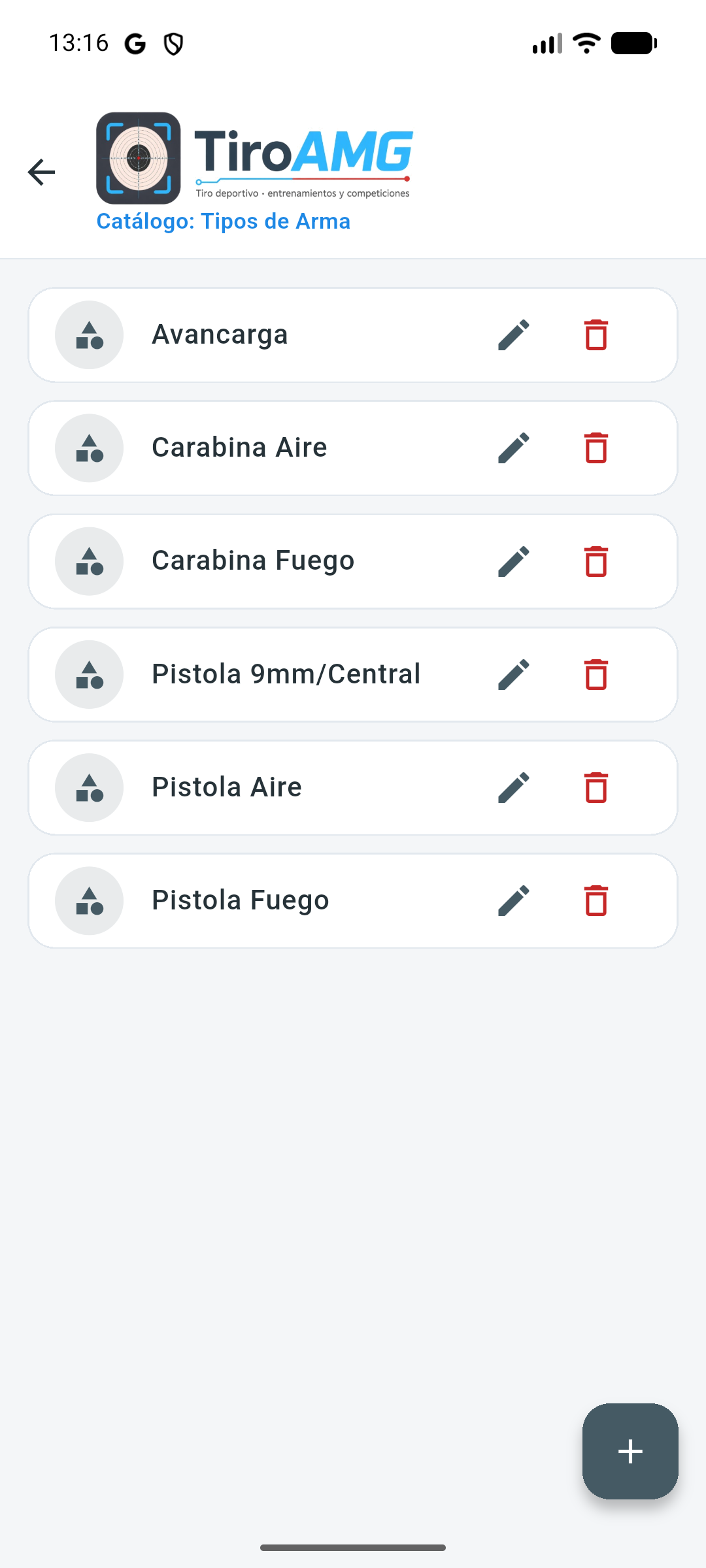
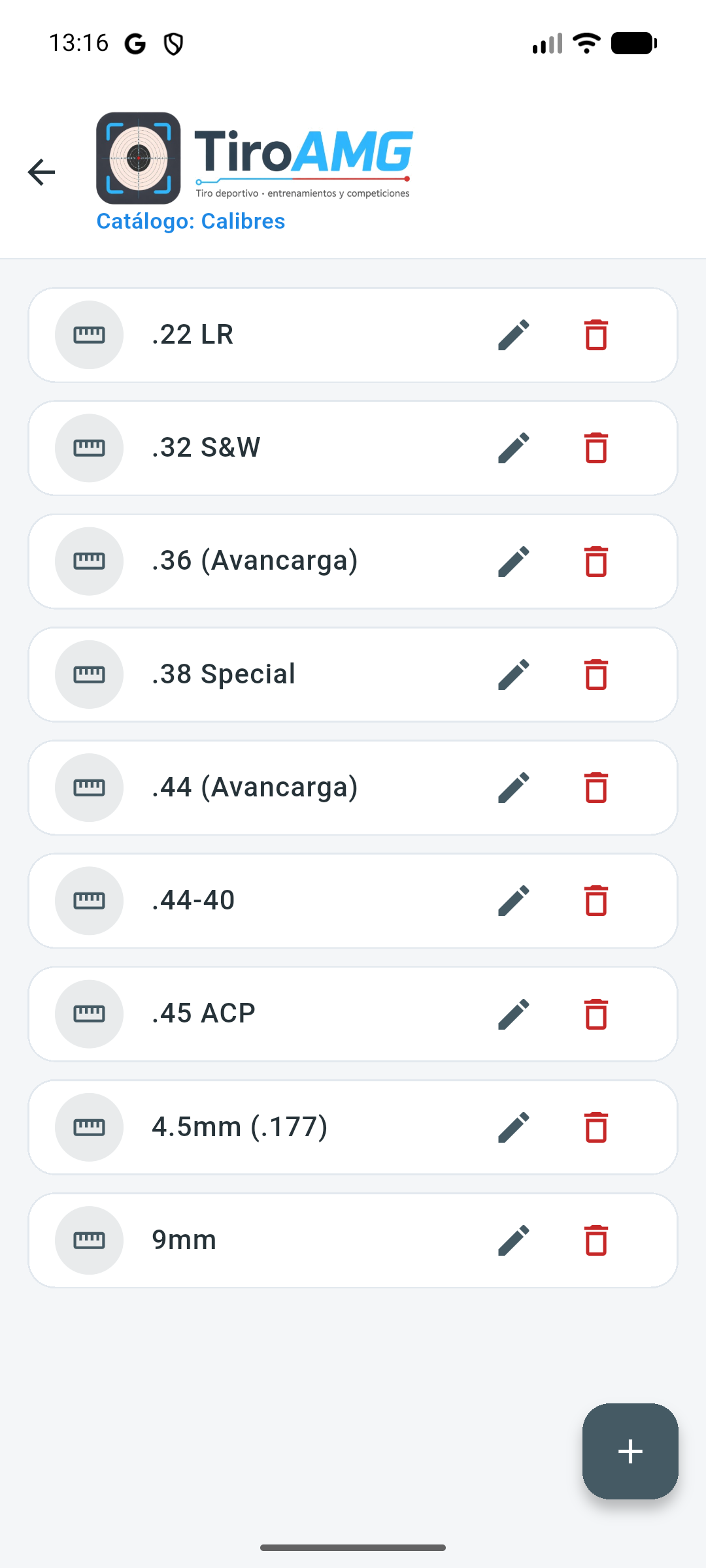
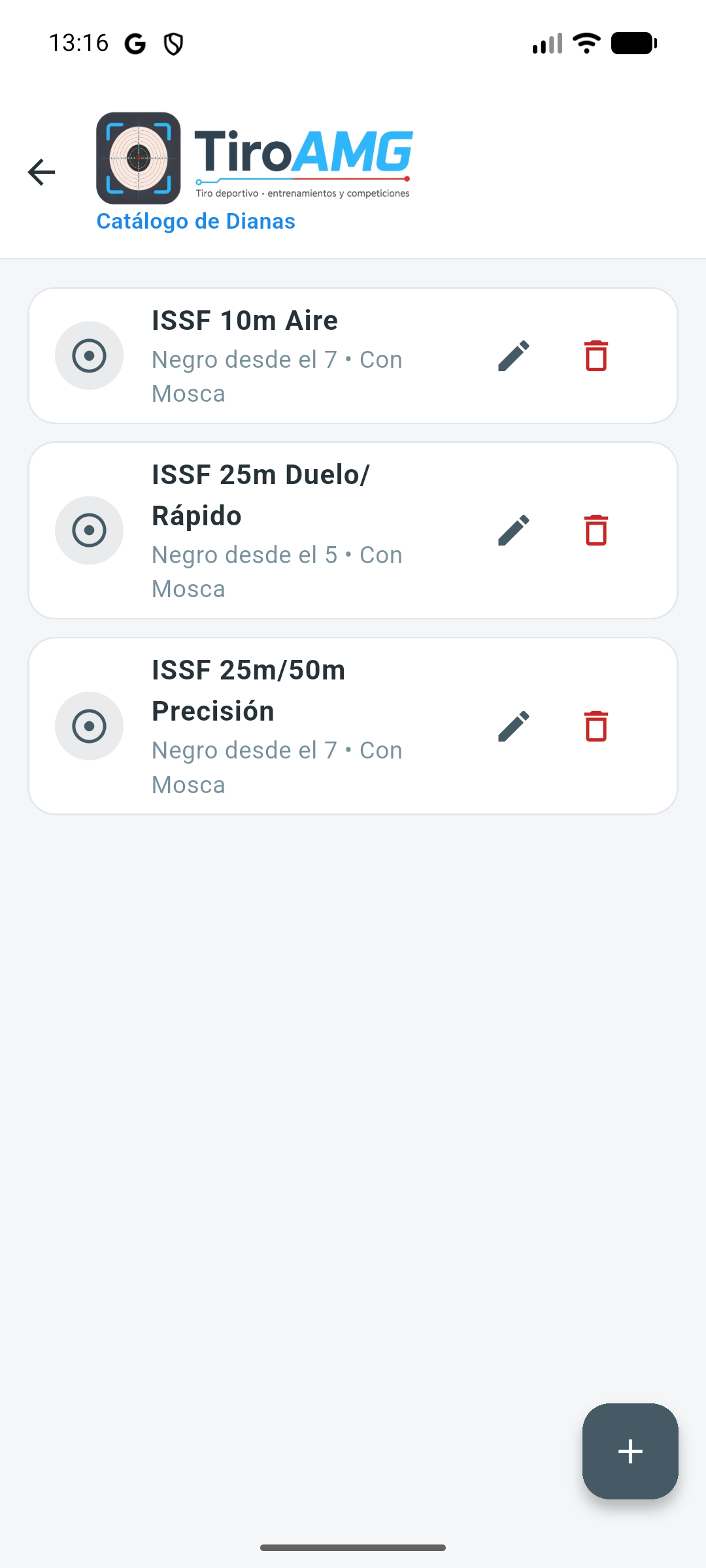
Datos maestros (suelen requerir módulo): tipos de arma, calibres y dianas (anillos, zona negra, mosca X).
3.6 Avisos de tiro
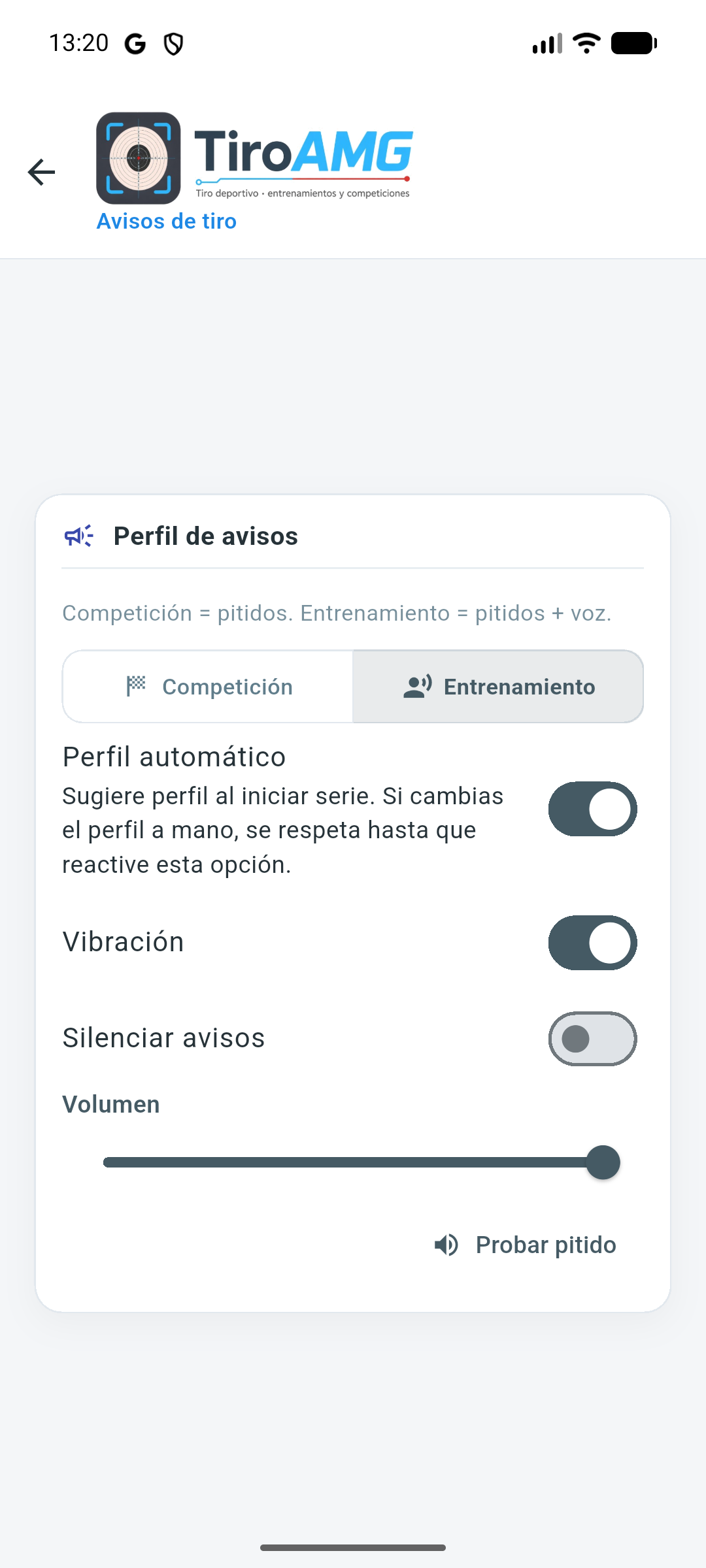
- Competición: solo pitidos.
- Entrenamiento: pitidos + voz.
- Perfil automático, volumen, vibración y silenciar.
- «Probar pitido» para comprobar el dispositivo.
4. Entrenamiento
4.1 Configurar sesión
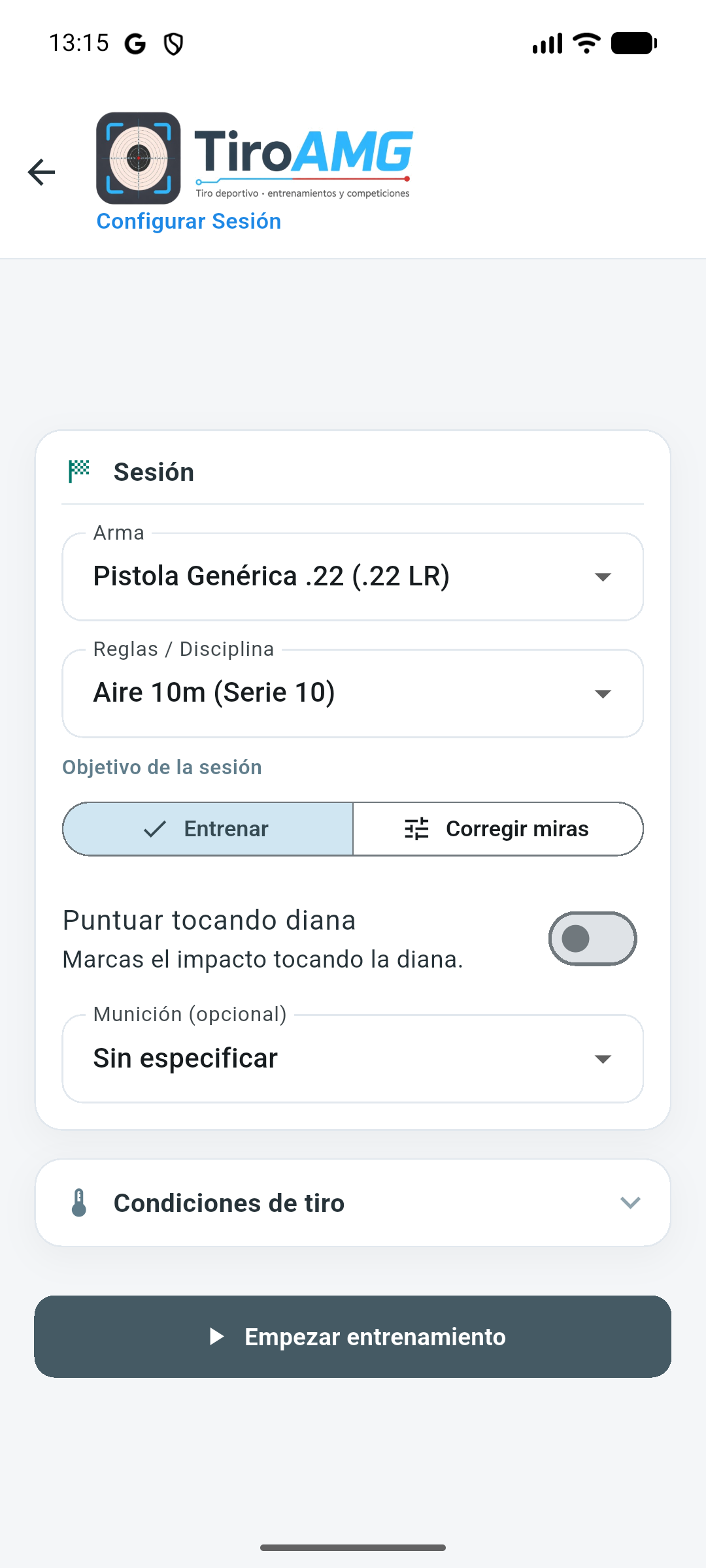
Elige arma, plantilla (disciplina), munición opcional y si marcas en diana o por números. Condiciones de tiro (lugar, distancia, interior, posición, iluminación, temperatura, humedad, viento…) está plegada: pulsa el título para abrirla. Lo que escribas se conserva al cerrarla.
- Objetivo de la sesión: Entrenar (sesión normal) o Corregir miras (el análisis sugerirá clics; sin diagnóstico técnico habitual).
- Puntuar tocando diana vs por números (panel X / 10…0).
4.2 Durante la sesión
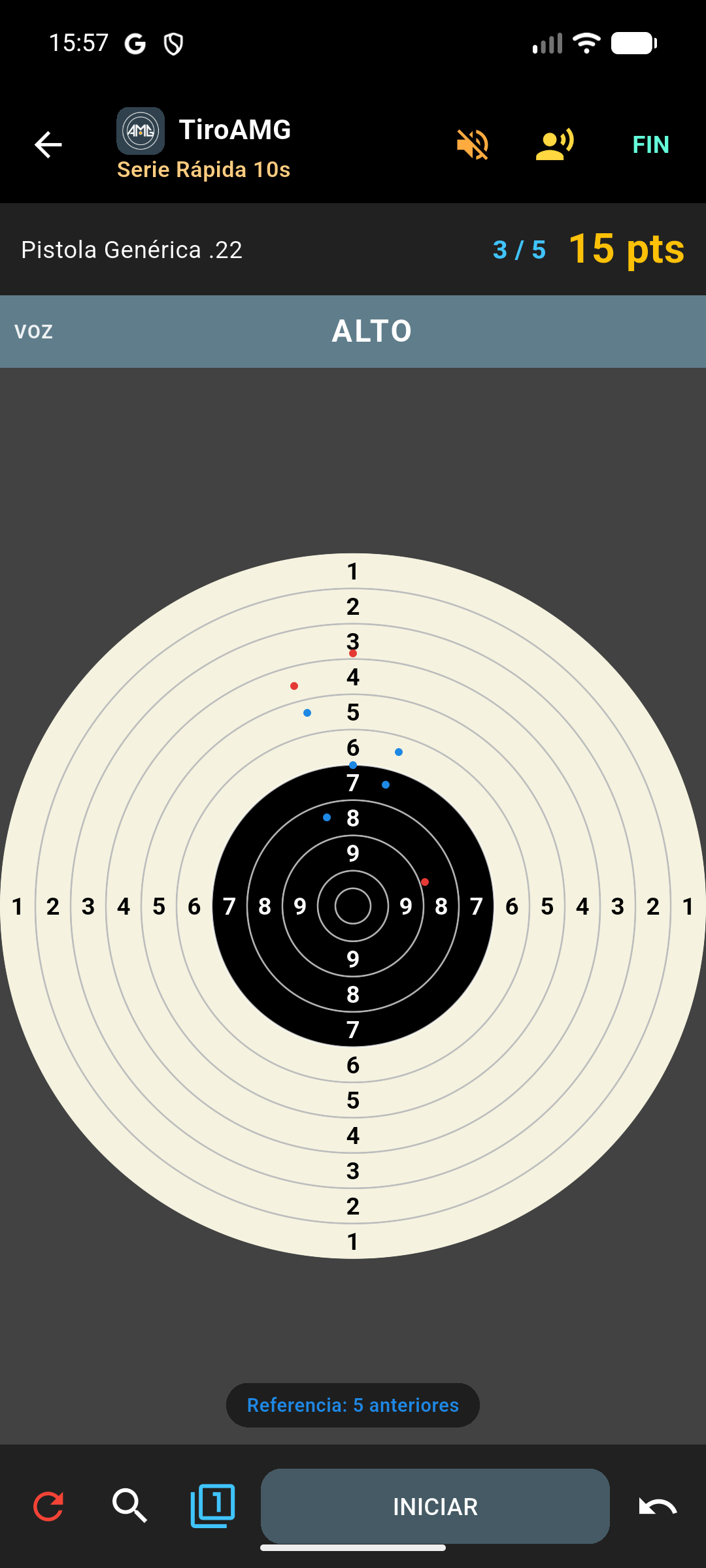
- Serie: límite de disparos según plantilla; avisa al completar.
- Libre: sin tope de serie.
- Diana: toca el impacto en fase Fuego.
- Por números: panel X / 10…0.
- Lupa / inspección: zoom y pan; no marca tiros.
4.3 Al guardar: referencia de impactos
Tras guardar puedes:
- Seguir con referencia — deja en azul los impactos anteriores (no puntúan). Útil para contrastar con el papel al telescopio.
- Diana limpia — nueva serie sin referencia.
- Volver al menú.
Rojo = serie actual · Azul = series anteriores. Si acumulas varias con referencia, la última se ve más marcada y las previas más suaves. Solo aplica si puntuaste tocando la diana (no con el panel numérico).
5. Competición
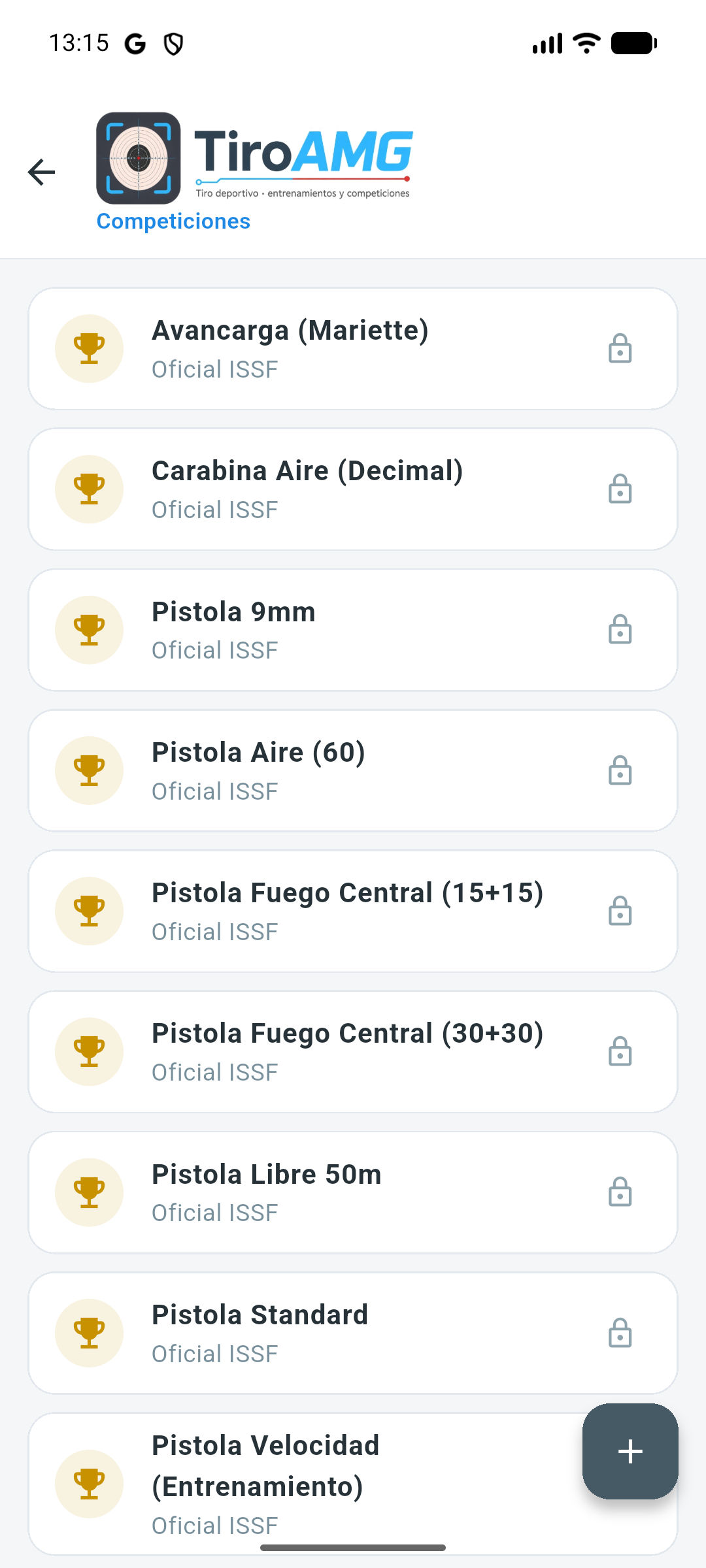
Listado de modalidades (ISSF y otras). Puedes crear nuevas con el botón +. Algunas pueden aparecer bloqueadas según licencia.
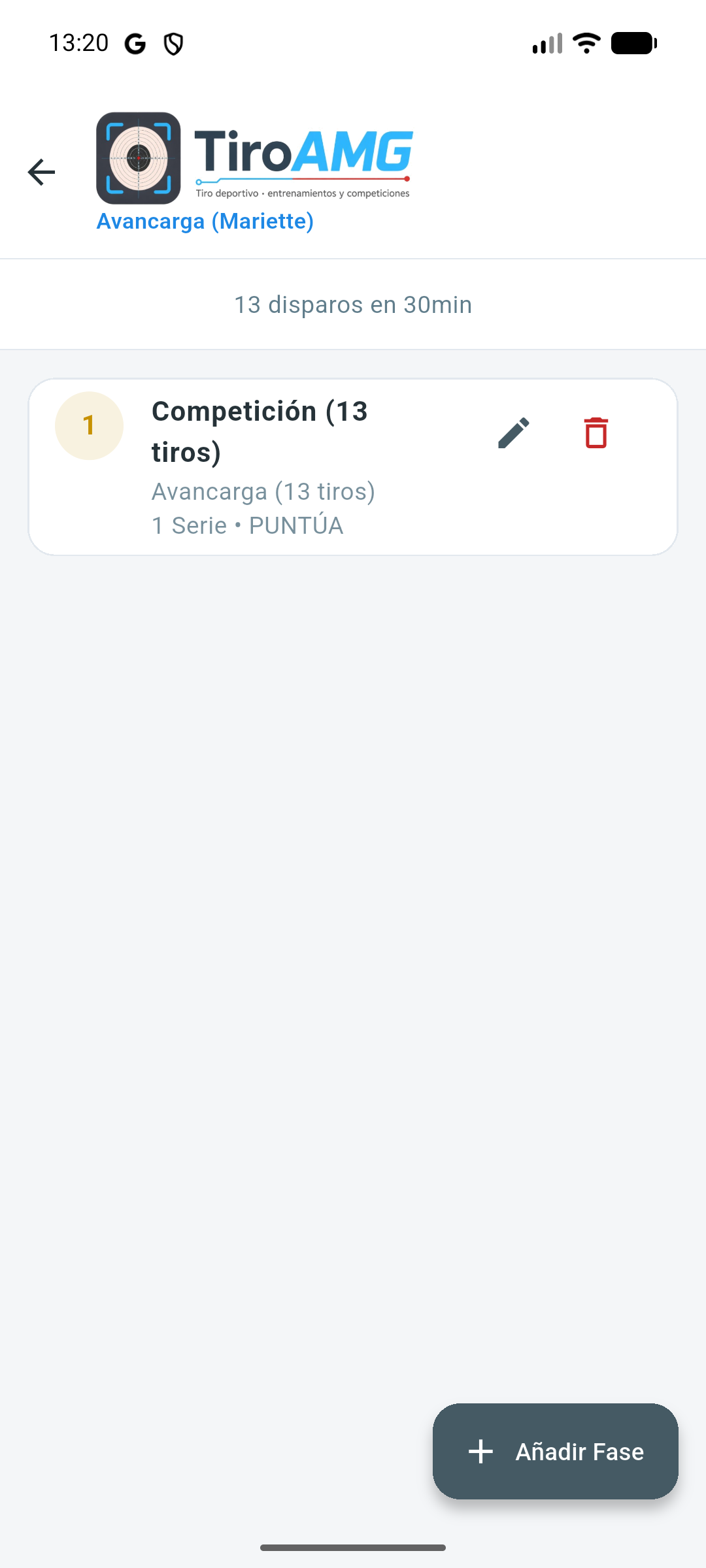
Al elegir una modalidad puedes editar fases o empezar. En la preparación, igual que en entrenamiento, Condiciones de tiro empieza plegada y se abre al pulsarla.
5.1 Referencia entre series
- Tras cada serie se pueden acumular impactos azules de referencia (mismo papel).
- En la tarjeta de «Tirar serie» puedes activar/desactivar Mantener impactos de referencia o Limpiar referencia.
- Al cambiar de fase, si hay referencia, la app pregunta: Mismo papel (mantener) o Papel nuevo (limpiar).
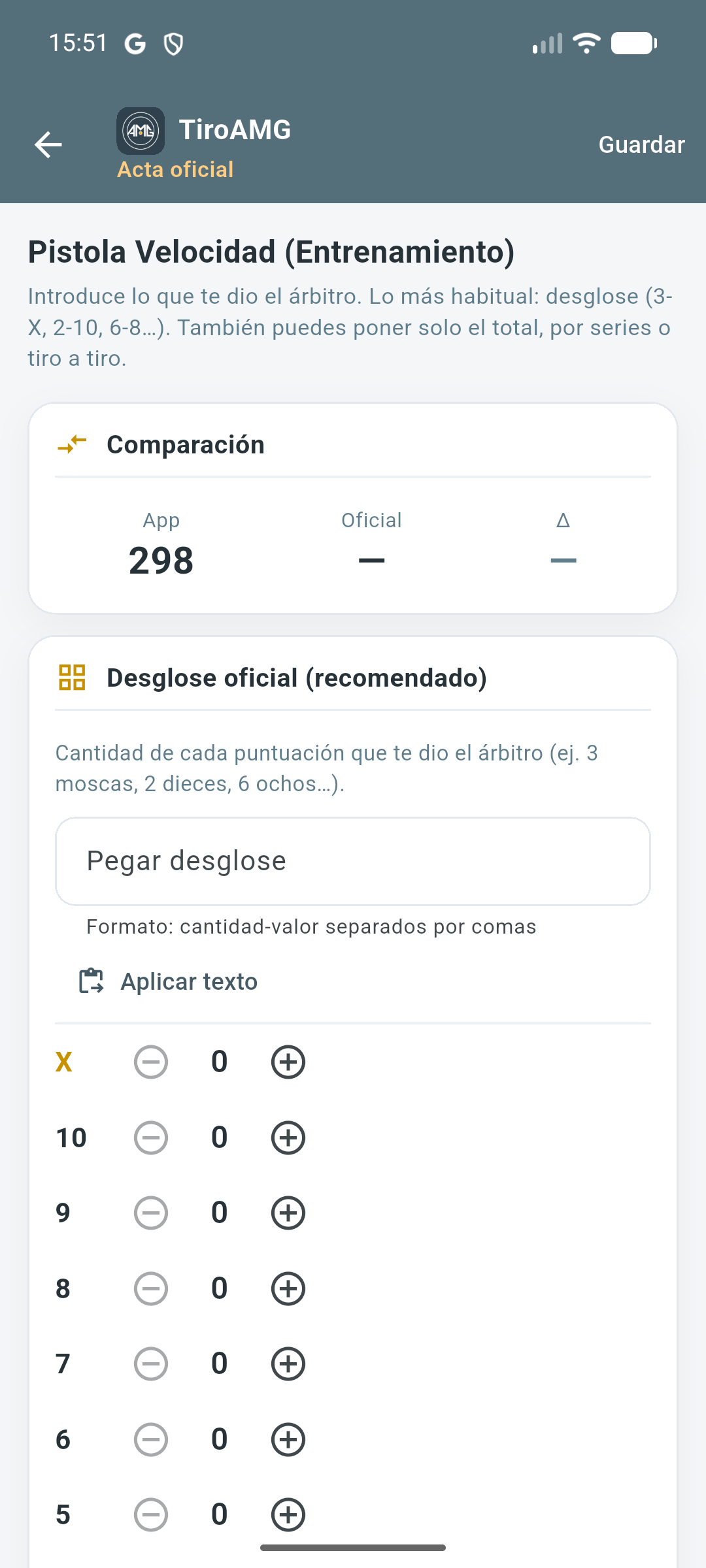
5.2 Acta oficial del árbitro
En el detalle del torneo (Historial → Competiciones) puedes introducir el acta oficial: total del torneo, desglose tipo 3-X, 2-10, 6-8, totales por serie o tiro a tiro. La app compara con lo marcado y muestra diferencias.
6. Historial, detalle y estadísticas
6.1 Historial
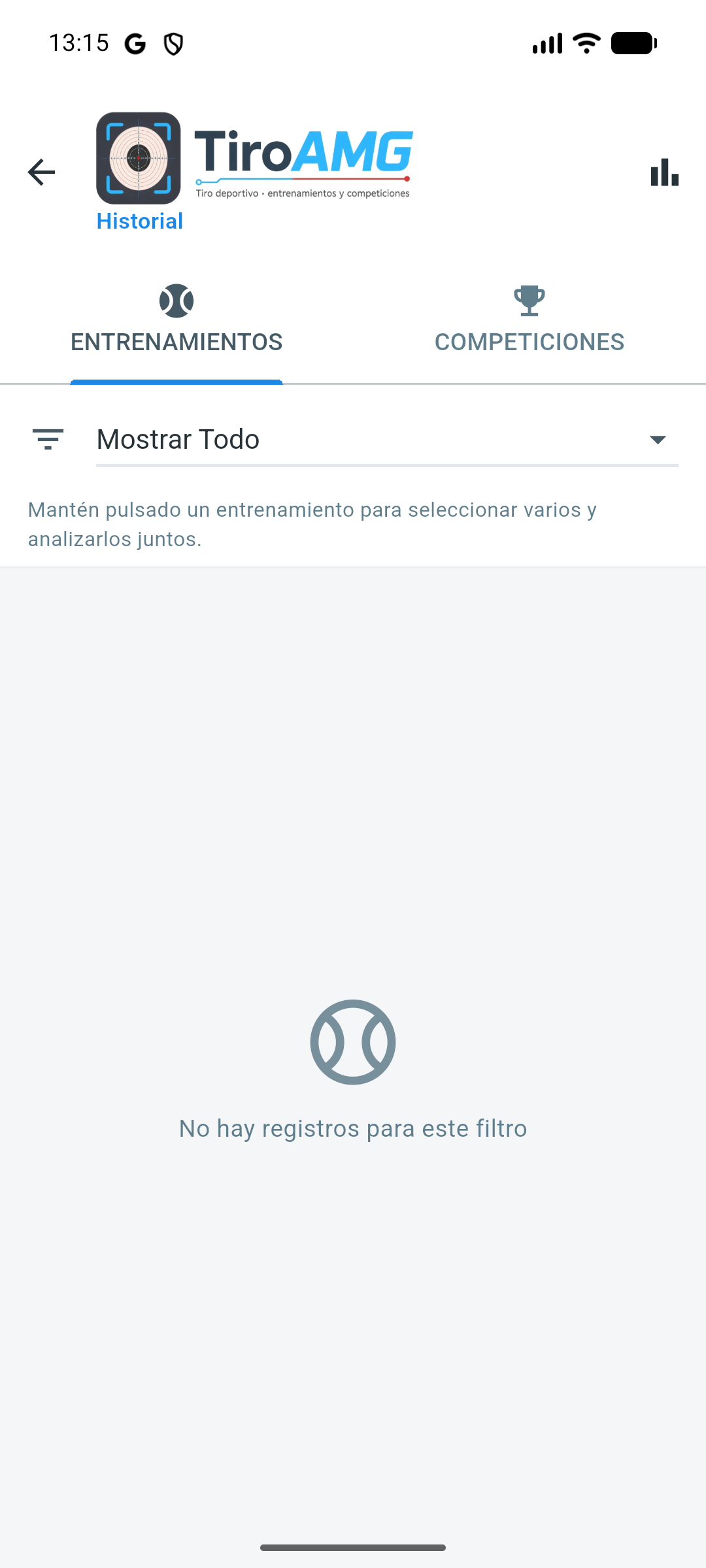
Pestañas Entrenamientos / Competiciones y filtros por fecha. Cada fila resume disciplina, arma y puntuación.
En entrenamientos: mantén pulsado una sesión para seleccionar varias y analizarlas juntas (botón Analizar).
6.2 Detalle de sesión
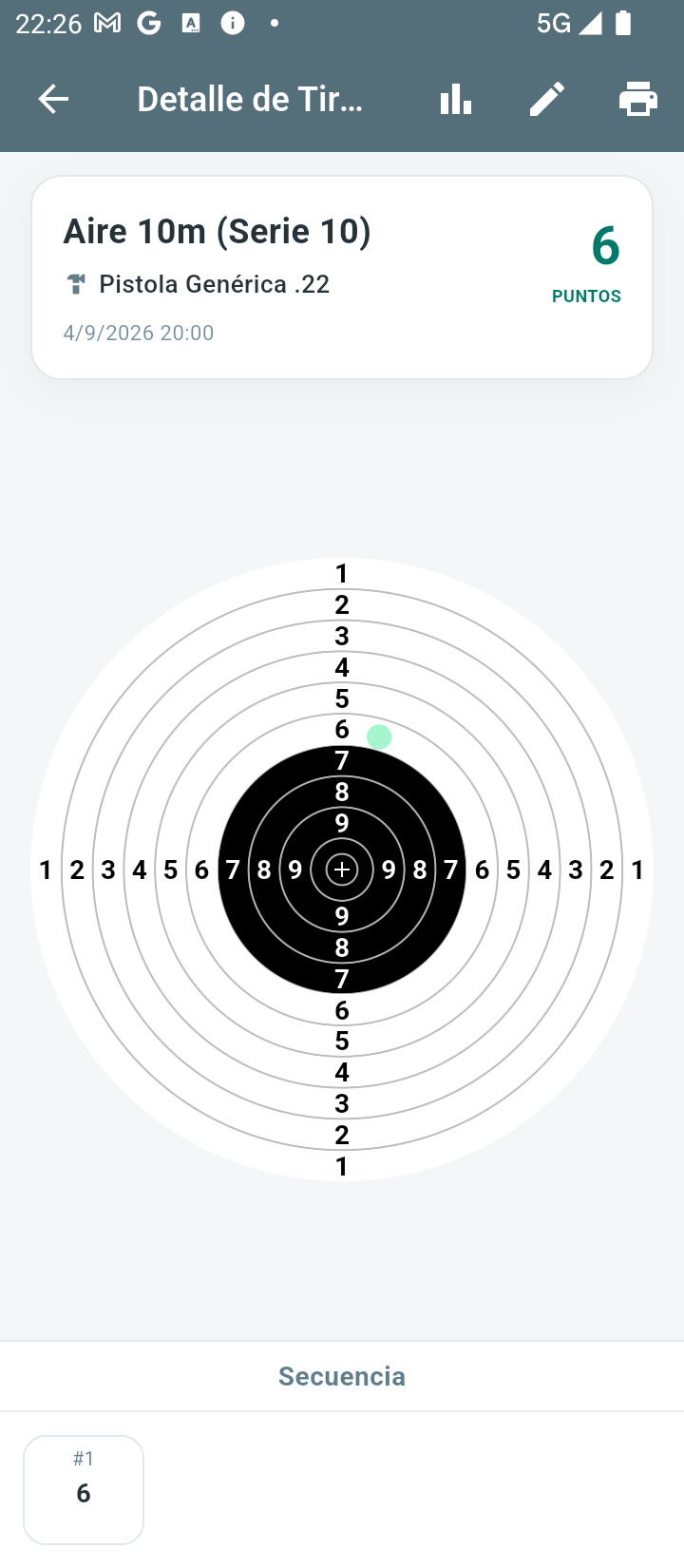
Resumen, diana con impactos, secuencia de tiros. Acciones típicas: estadísticas, editar, imprimir/PDF. Si la sesión era «Corregir miras», aparece etiquetada.
6.3 Estadísticas / análisis
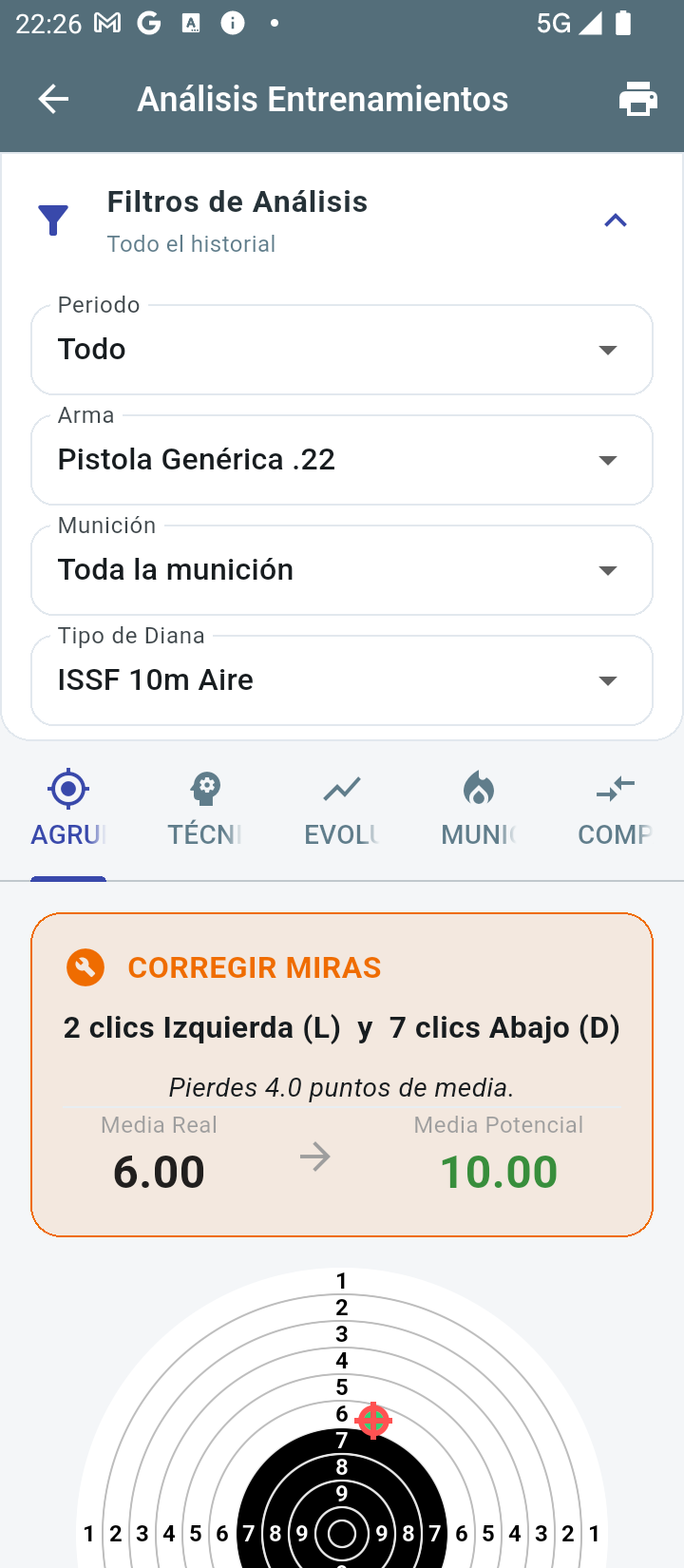
Desde el icono de gráficas del historial o tras seleccionar entrenamientos: filtros (periodo, arma, munición, diana), pestañas de agrupación, técnica, evolución, munición y comparación. Incluye consejos (p. ej. corrección de miras) y media real vs potencial.
7. Copia de seguridad
Exportar crea un archivo de la base de datos (guárdalo fuera del móvil). Importar restaura esa copia y sustituye los datos actuales: exporta antes si quieres conservar lo de ahora.
8. Recorte / detección de diana
Si tu licencia incluye detección: tomas o eliges una foto, recortas/ajustas y la app localiza impactos. Buena luz, diana completa en el encuadre y umbrales adecuados mejoran el resultado.
9. Ayuda en la app
Desde el menú o Configuración → Ayuda: guía rápida, manual y preguntas frecuentes, más el correo de soporte.
10. Preguntas y respuestas
¿Por qué no puedo iniciar un entrenamiento?
Necesitas al menos un arma y una plantilla de tiempos en Configuración.
¿Diana o puntuar por números?
En diana tocas el impacto. Por números usas X y 10…0. Ambos respetan Fuego y el límite de serie. La referencia de impactos anteriores solo aplica al marcar en diana.
¿Entrenar o Corregir miras?
Entrenar es sesión normal. Corregir miras hace que el análisis sugiera clics de mira y no muestre el diagnóstico técnico habitual.
¿Qué son los impactos azules?
Referencia de series anteriores: no puntúan. Rojo = serie actual. Sirven para contrastar con el papel (telescopio). La última serie de referencia se ve más marcada.
Al cambiar de fase en competición, ¿qué pasa con la referencia?
La app pregunta: mismo papel (mantener impactos) o papel nuevo (limpiar).
No oigo avisos o voz
Revisa Avisos de tiro (volumen, silenciar, perfil). Competición = pitidos; Entrenamiento = pitidos + voz.
¿Perfil automático?
Sugiere Competición o Entrenamiento al iniciar. Si lo cambias a mano, se respeta hasta que reactives la opción.
No veo Competición, Historial o Backup
Dependen de los módulos. Mira Estado de la aplicación → Módulos.
¿Cómo restauro un backup?
Copia de Seguridad → Importar. Sustituye los datos actuales; exporta antes si quieres conservarlos.
Impactos demasiado grandes o pequeños
Ajusta calibre / diámetro de impacto en Gestión de Armas. El tamaño es el mismo en tirada, historial y análisis.
¿Cómo analizo varios entrenamientos juntos?
En Historial → Entrenamientos, mantén pulsado una sesión, selecciona varias y pulsa Analizar.
¿Qué es el acta oficial?
En el detalle del torneo introduces lo del árbitro (total, desglose 3-X / 2-10…, series o tiros) y la app lo compara con tu marcado.
La lupa no deja marcar tiros
Es normal: solo inspecciona. Desactívala para puntuar.
¿Serie o libre?
Serie limita disparos según plantilla. Libre no impone ese tope.
La detección no encuentra impactos
Mejora luz y encuadre, revisa umbrales/recorte. Si falla, escribe a soporte con una foto de ejemplo.
¿Cómo identifico la instalación?
Al abrir la app aceptas privacidad y condiciones. El email es opcional: Estado de la aplicación → Identificar (email).
11. Soporte
¿Necesitas ayuda personalizada? Escríbenos a info@albertomaestre.es indicando versión de app, módulos, email de instalación y capturas si puedes.