

Manual de usuario — SaludAMG
Seguimiento personal de tensión, pulso, peso, glucosa y medicación. Guía con capturas de la aplicación (actualizado 13 de noviembre 2026, versión 1.0.0+3).
SaludAMG no sustituye el criterio de un profesional sanitario. Los avisos de medicación son ayudas; tú decides cómo seguir las indicaciones de tu médico.
1. Introducción
SaludAMG guarda tus mediciones y tu medicación solo en tu teléfono, cifradas. Al panel AMG solo van los datos de la cuenta (usuario, email, versión de la app e identificador del teléfono); nunca tus mediciones ni tu medicación.
Si en el mismo teléfono entran varias personas, cada cuenta AMG ve solo sus propios datos.
2. Cuenta AMG y acceso
Para usar SaludAMG necesitas una cuenta AMG. Es la misma cuenta para todas las apps AMG (SaludAMG, TiroAMG, MotoAMG y Simulador 112): si ya tienes una, no crees otra.
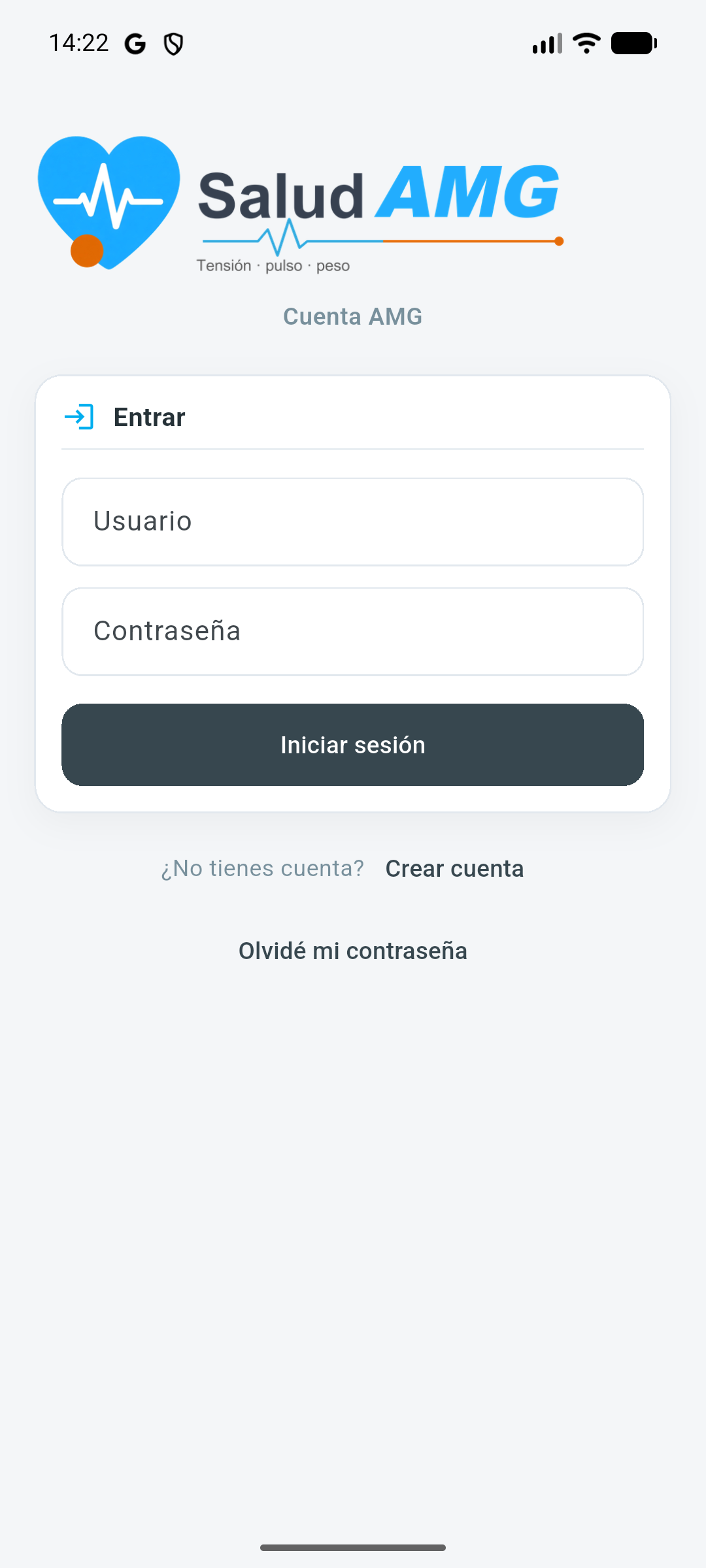
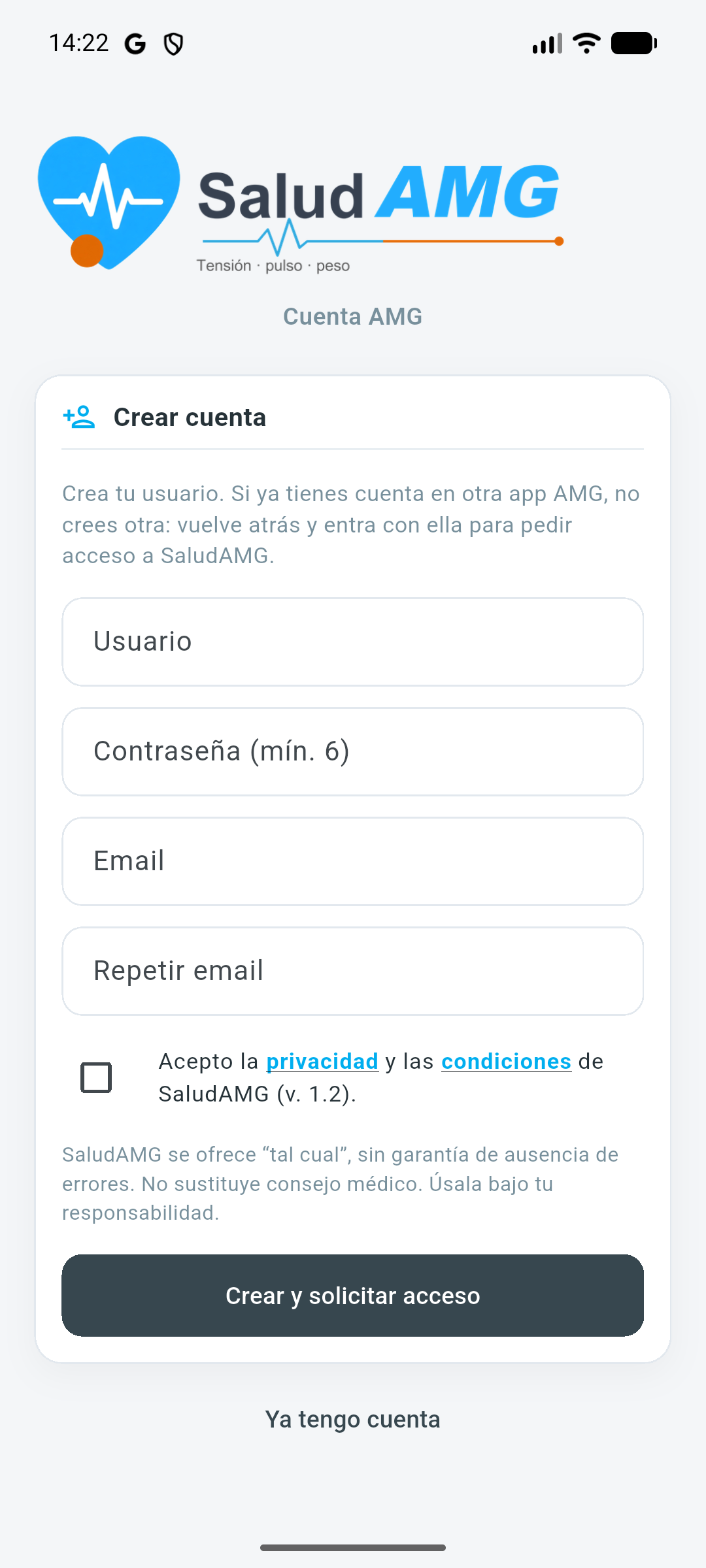
- Primera vez: pulsa Crear cuenta y escribe usuario, contraseña (mínimo 6 caracteres) y tu email dos veces. El email es obligatorio: sirve para recuperar la contraseña.
- Acepta la política de privacidad y las condiciones de uso de SaludAMG y pulsa Crear y solicitar acceso.
- Ya tienes cuenta de otra app AMG: entra con tu usuario y contraseña, acepta las condiciones y pulsa Enviar solicitud al panel.
- El administrador aprueba cada solicitud. Mientras tanto verás Pendiente de aprobación; cuando la active, entra con el mismo usuario y contraseña.

Si olvidas la contraseña, pulsa Olvidé mi contraseña, escribe el email de tu cuenta y abre el enlace que recibirás para crear una nueva.
Una vez dentro, la sesión se queda abierta: no hace falta escribir la contraseña cada vez. Si hay internet, la app comprueba de vez en cuando (como mucho cada 12 horas) que tu cuenta sigue activa. Sin internet puedes seguir usándola con normalidad.
Si el administrador bloquea tu cuenta o le quita SaludAMG, la app cierra la sesión y te lo explica. Tus datos siguen en el teléfono y vuelven a verse cuando entres de nuevo.
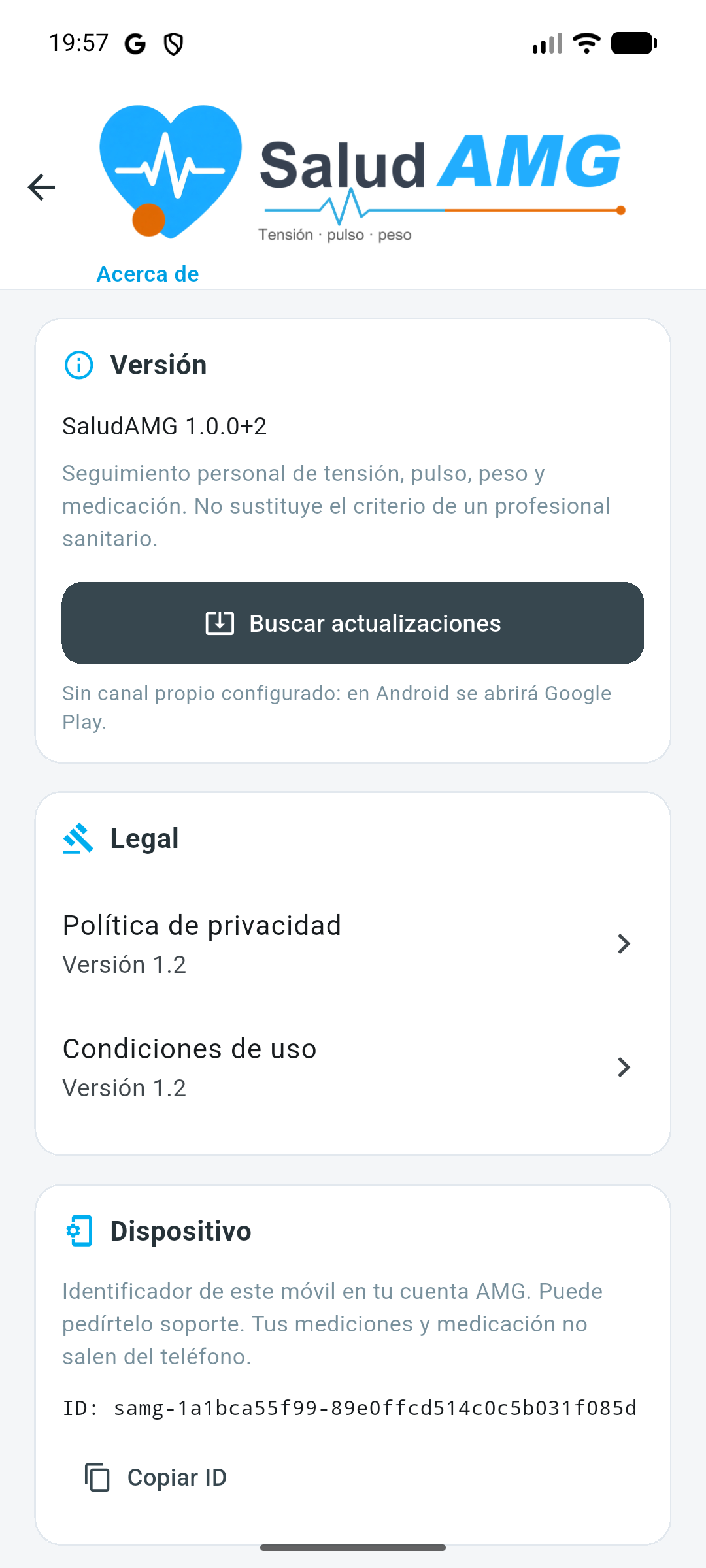
En Configuración → Acerca de puedes ver la versión, el identificador del teléfono (por si te lo pide soporte) y buscar actualizaciones. La app también busca actualizaciones sola al abrirse.
3. Pantalla de inicio
La pantalla principal muestra el wordmark SaludAMG y los botones de acción Medicación y Medición. Debajo está el menú: Resumen, Historial, Medicaciones, Configuración y Ayuda.

- Medición — nueva lectura (tensión, pulso, peso…).
- Medicación — listado de tratamientos (opcional; se puede ocultar en preferencias).
- Resumen — última toma, evolución e informes.
- Historial — listado y filtros.
- Medicaciones — gestión diaria de fármacos.
- Configuración — ficha, avisos, datos, copia, bloqueo y cuenta.
- Ayuda — guía, manual, FAQ y legal.
4. Resumen e informes
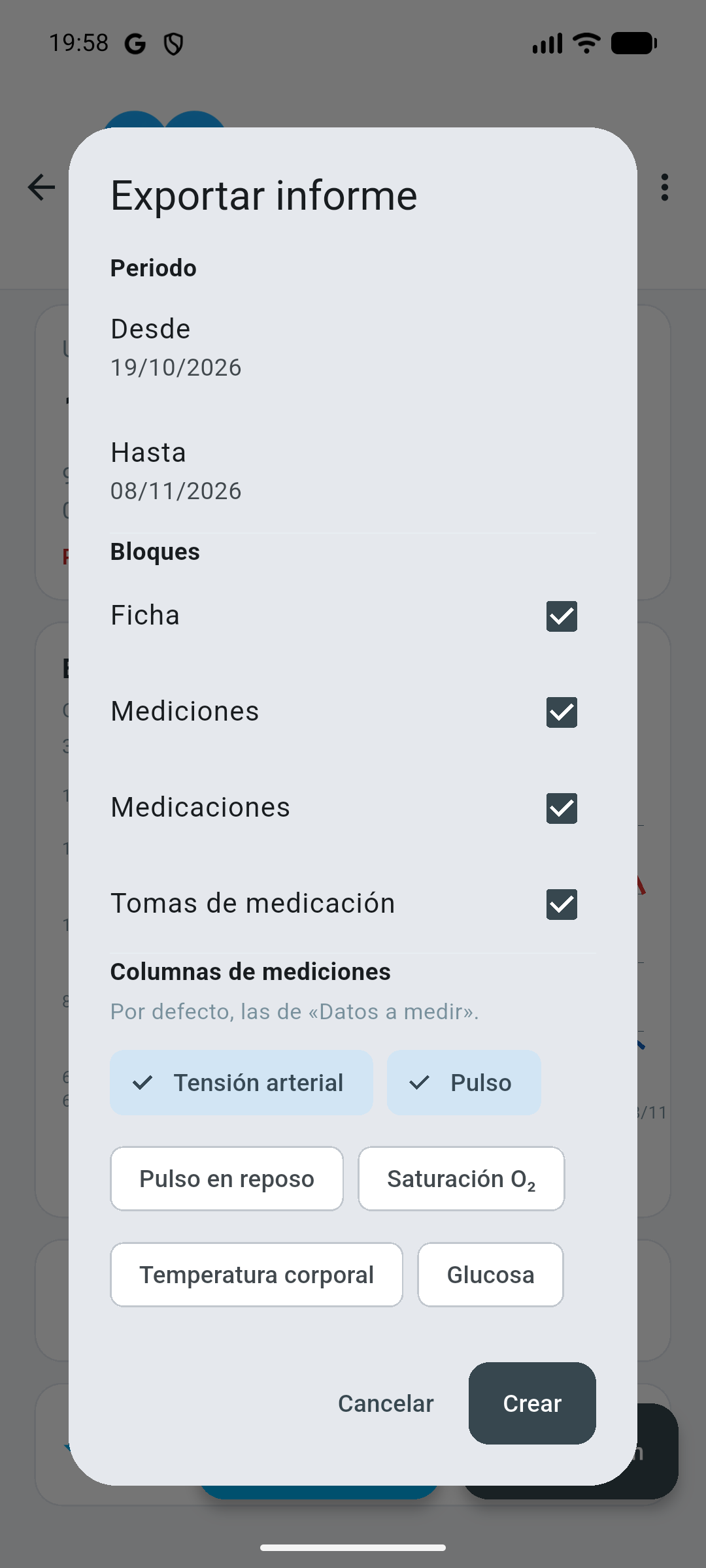
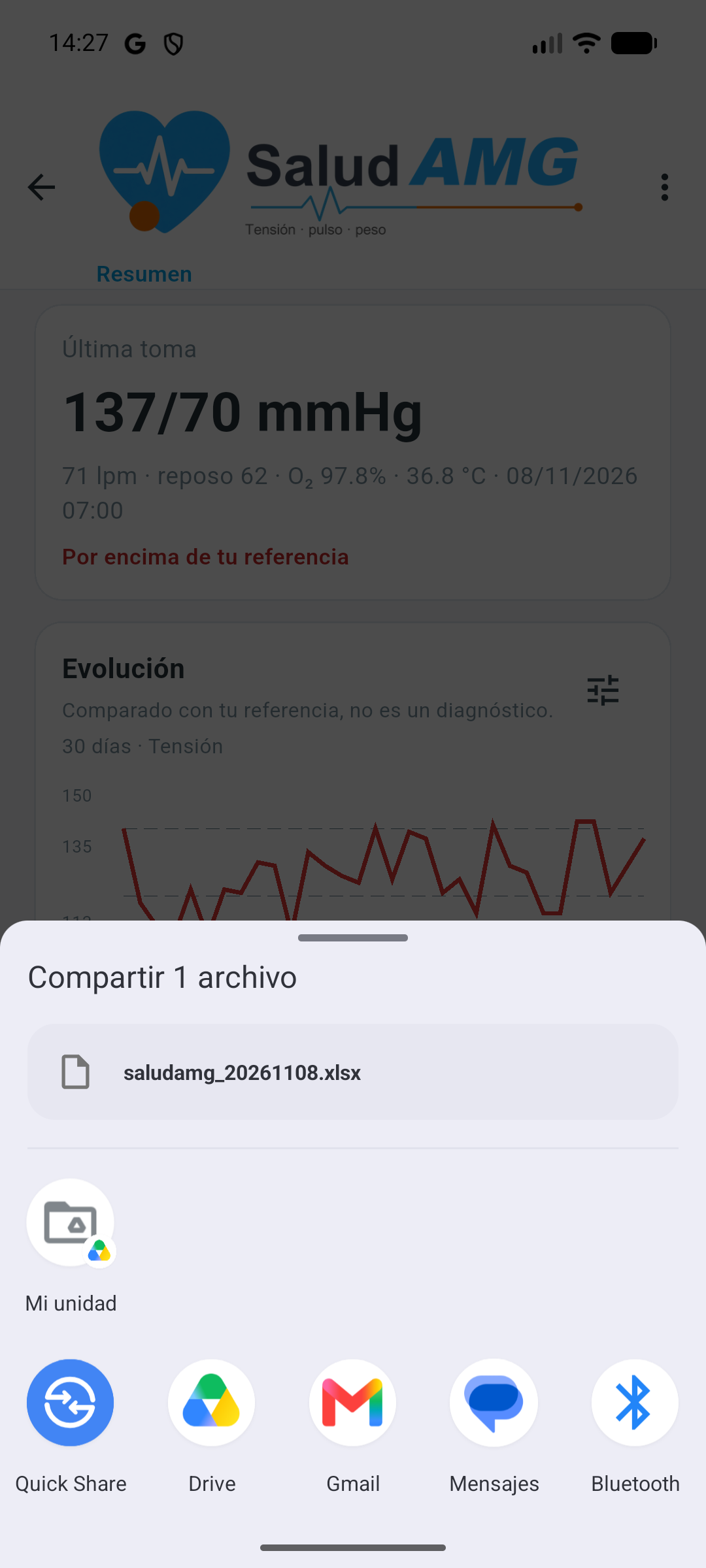
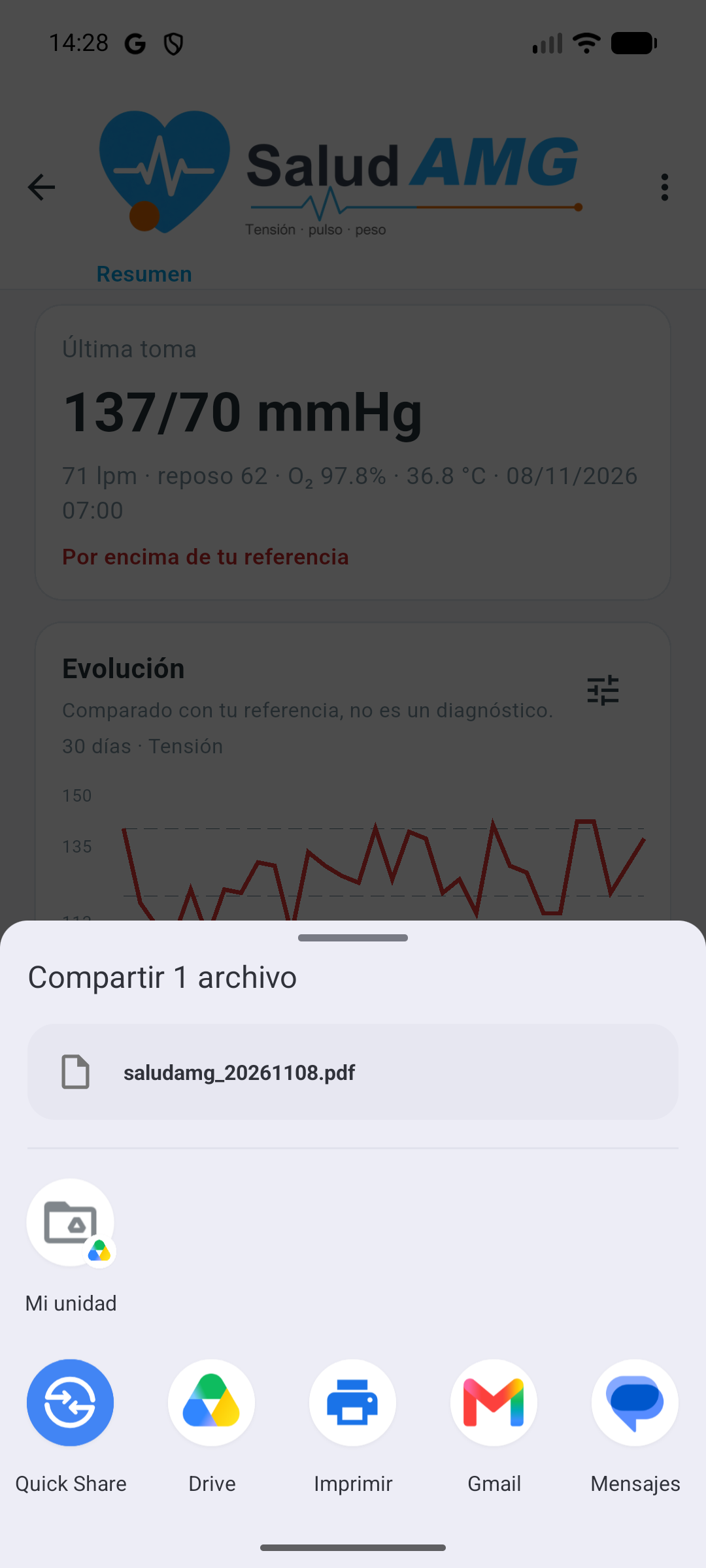
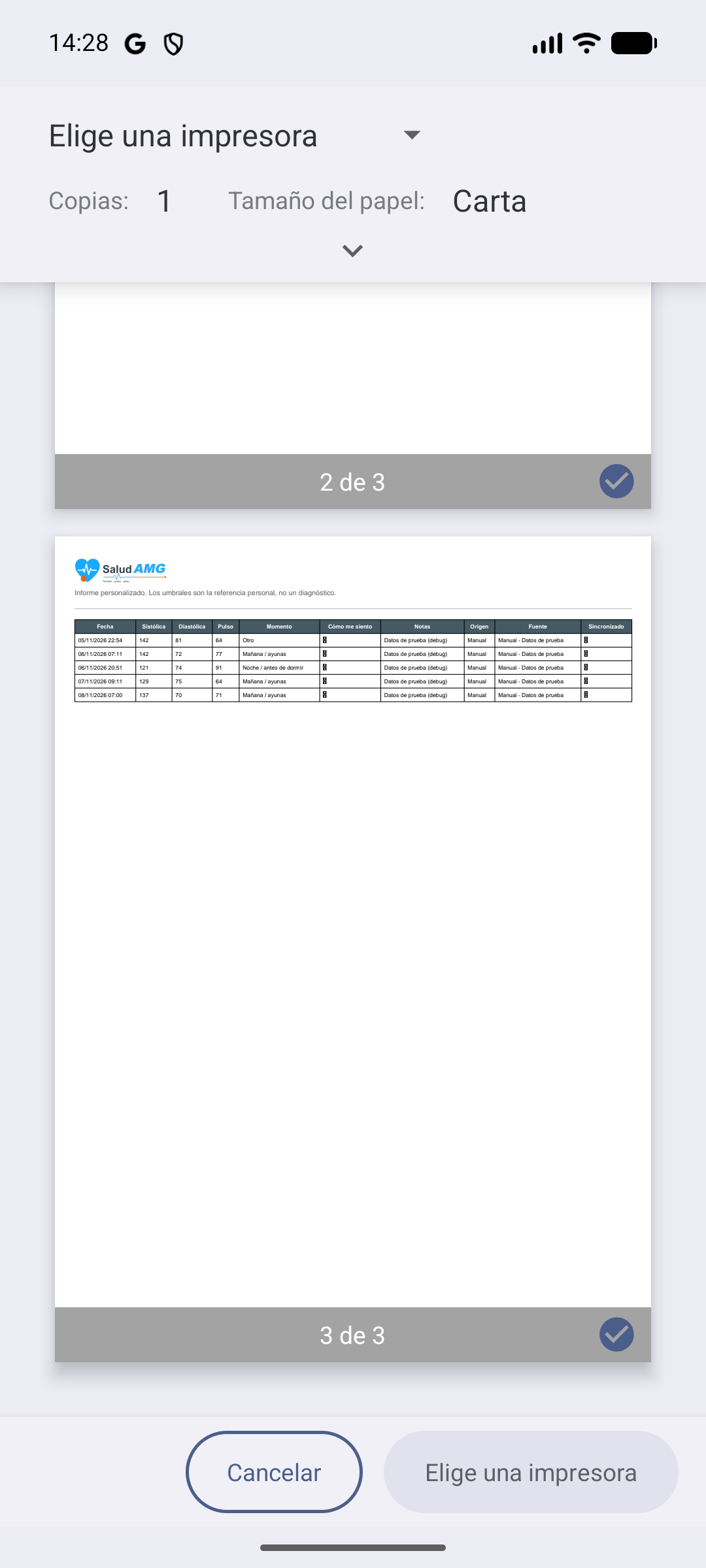
Resumen muestra la última medición, la gráfica de evolución y el acceso al historial. En la cabecera, el menú ⋮ permite Exportar Excel o Exportar PDF. También puedes exportar desde Historial con el botón de compartir de la cabecera: en ese caso te propone el periodo que tengas filtrado.
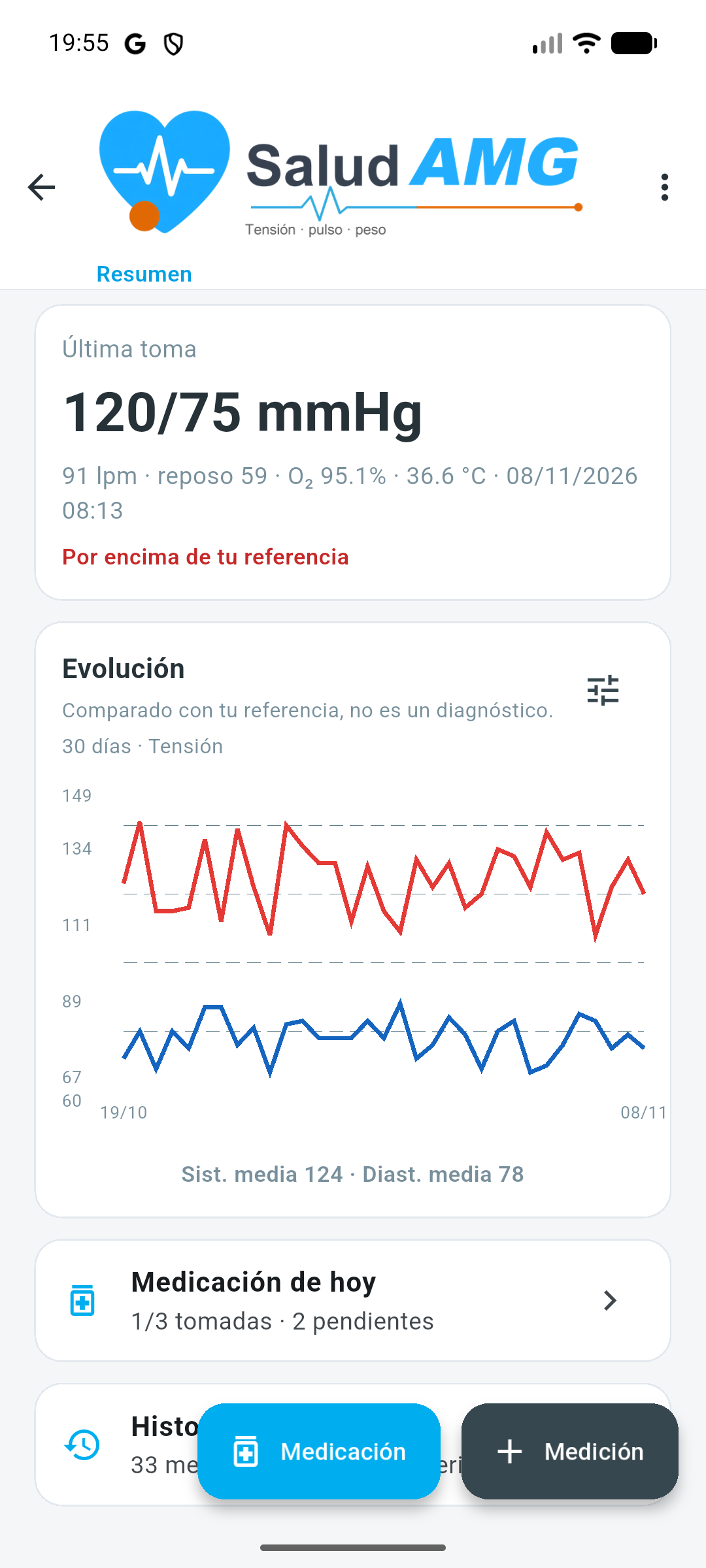
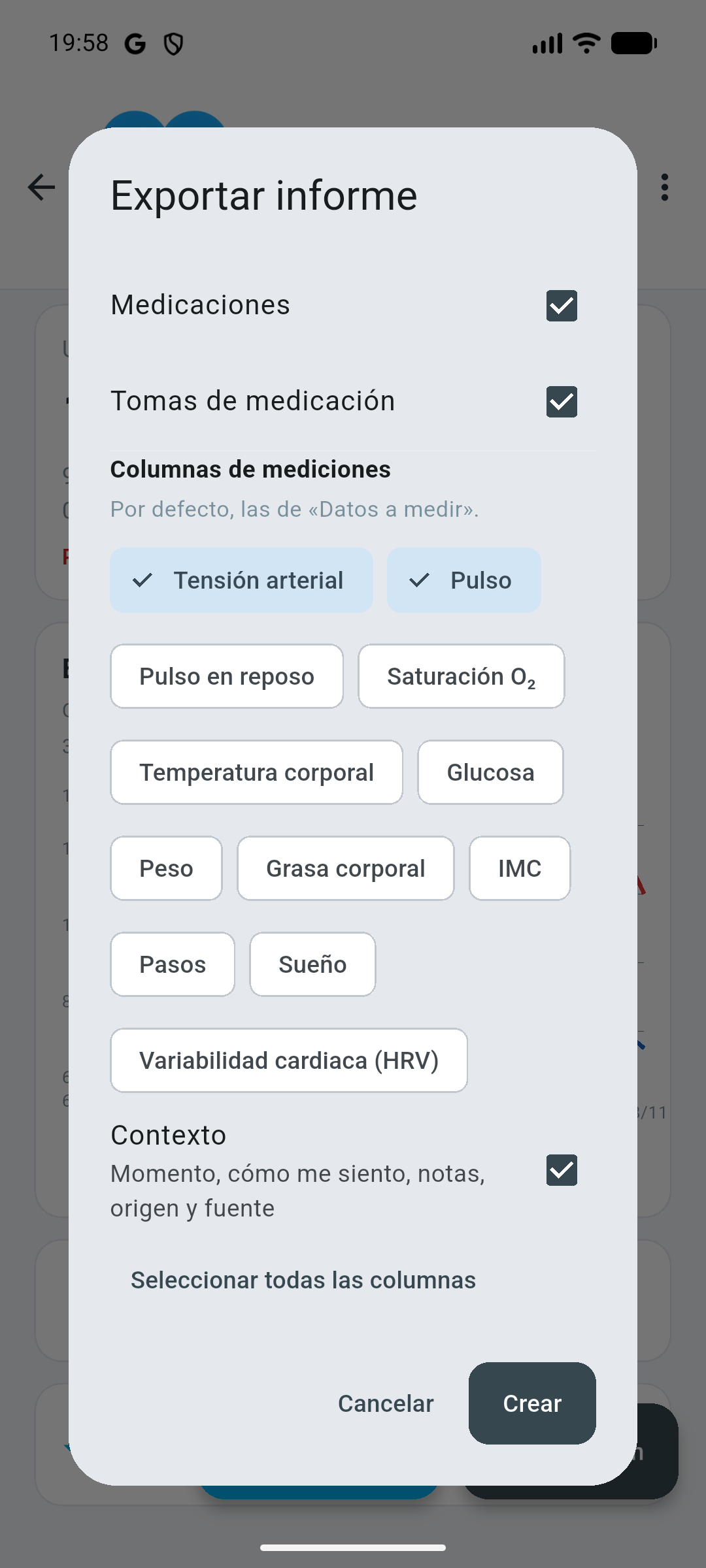
En el diálogo de informe eliges periodo, bloques (ficha, mediciones, medicaciones, tomas) y columnas. Pulsa Crear para generar el archivo y compartirlo. En las tomas de medicación, el informe incluye la hora real a la que tomaste cada una.

5. Mediciones e historial
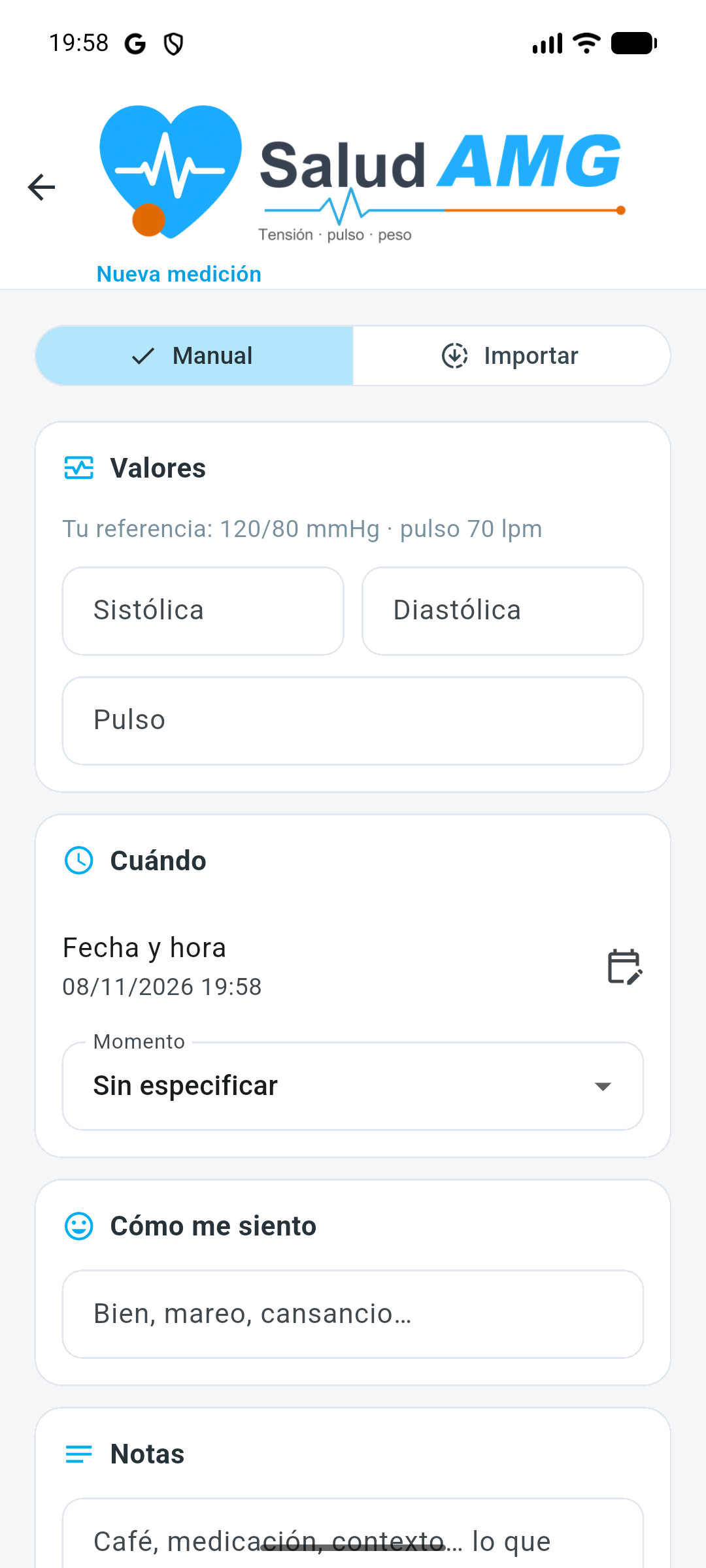
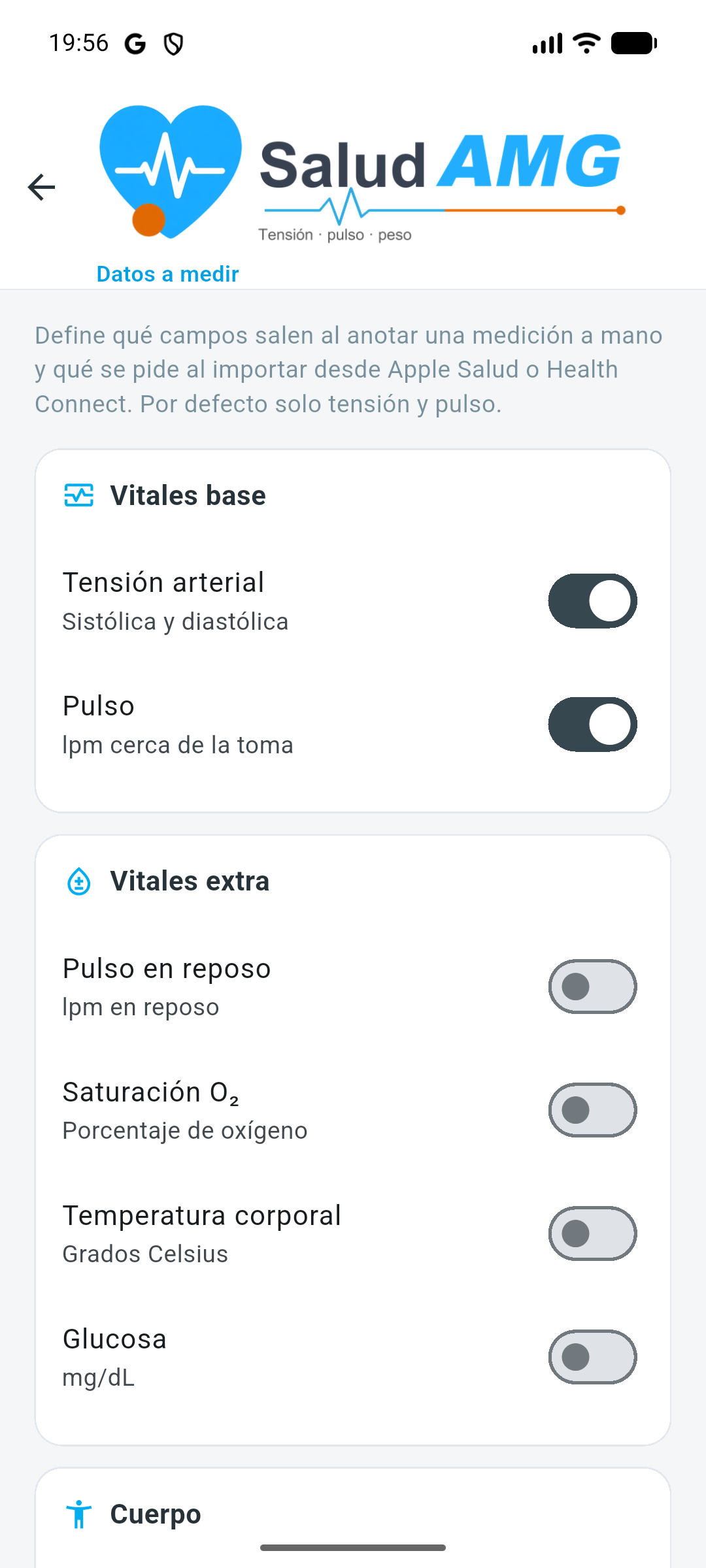
Pulsa Medición en el inicio para anotar fecha/hora y los valores habilitados (tensión, pulso, peso, glucosa, SpO₂, pasos, notas…). En Configuración → Datos a medir eliges qué campos se piden.
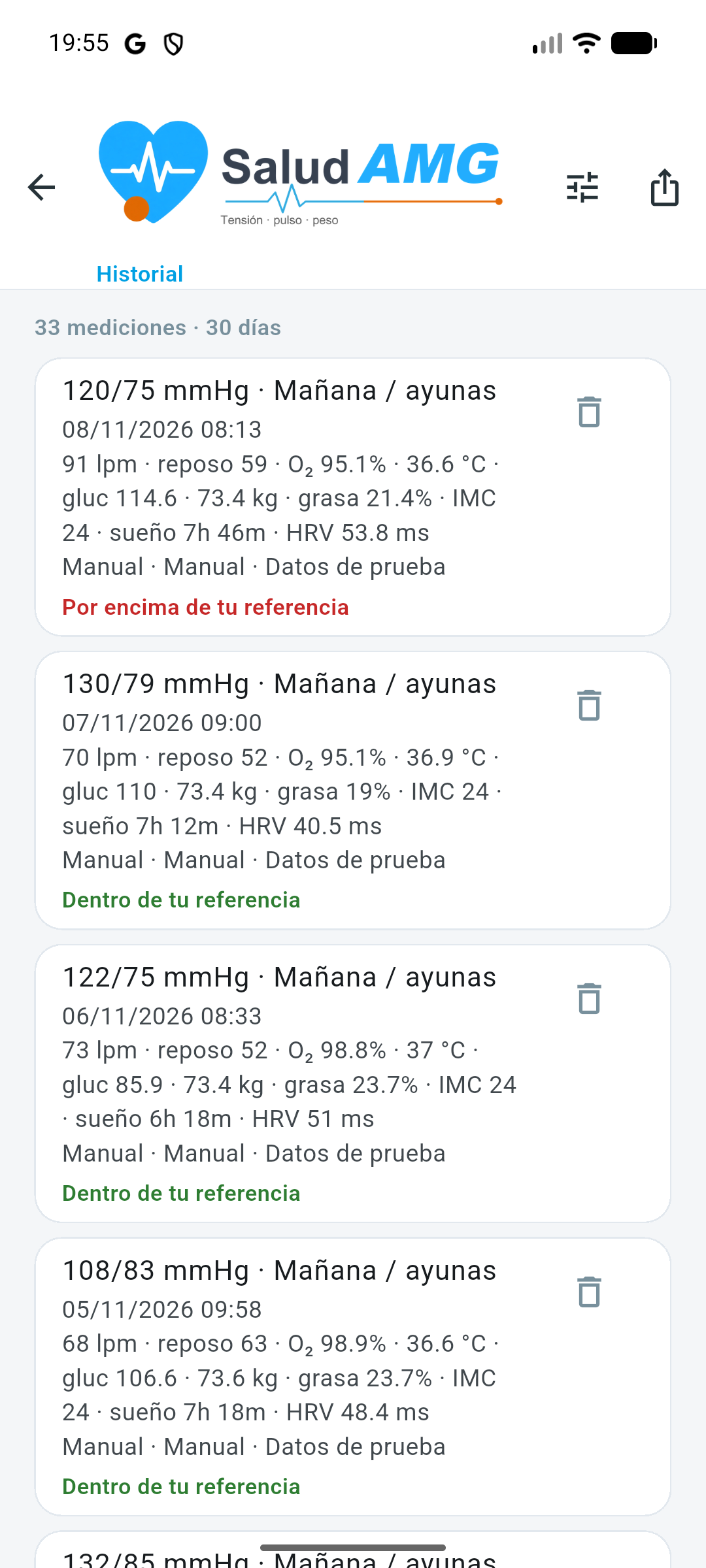
En Historial, usa el icono de ajustes (tune) de la cabecera para filtrar por periodo, momento, origen o avisos, y el de compartir para exportar el informe. Al tocar una medición puedes editarla: los valores que no toques se guardan tal cual.
Si autorizas Health Connect / Apple Health, la app lee solo los tipos que permitas.
6. Medicación, recordatorios y configuración
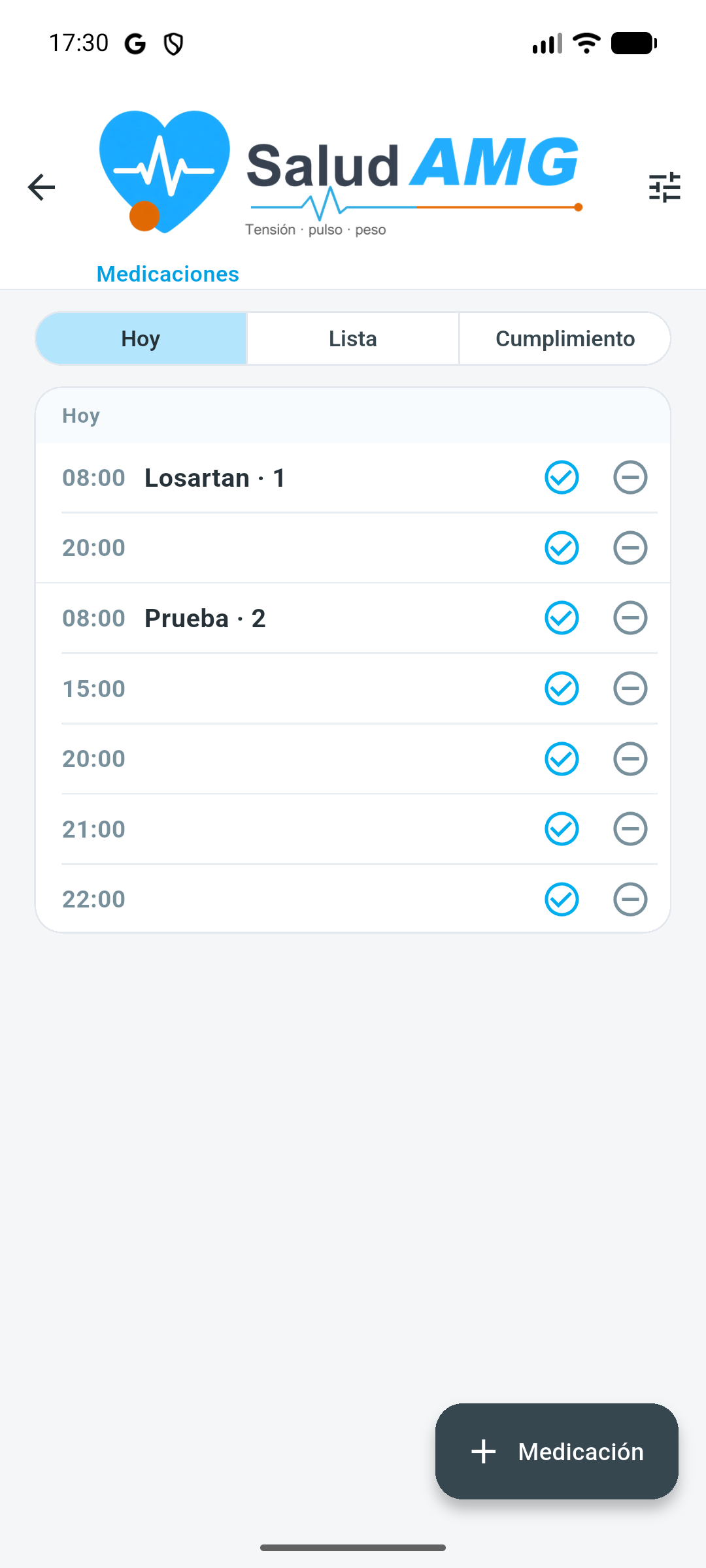
Desde el inicio o el botón Medicación entras en Medicaciones. Arriba hay tres vistas: Hoy, Lista y Cumplimiento. El icono tune abre las Opciones de medicación.
Hoy
- Cada fila es una toma: hora, nombre y dosis. Si una medicación tiene varias horas, el nombre se repite en cada una.
- La hora va en gris si no está marcada, en verde si está tomada y en naranja si está omitida.
- El icono de verificación marca Tomado; el de menos, Omitir.
- Si ayer quedó alguna toma sin marcar, sale el bloque Ayer encima de Hoy.
Marcar una toma
- Tomado abre fecha y hora. Por defecto es ahora: pulsa Guardar o Ahora si habías cambiado la hora. Puedes retroceder hasta 30 días.
- Si eliges otro día, la marca se casa con el horario previsto de esa medicación. Si ese día no le toca, no se guarda. Si hay dos horarios muy próximos, pregunta cuál. Si ese hueco ya estaba marcado, al guardar se sustituye.
- En la fila verás la hora real, por ejemplo Tomado hoy 17:01.
- Omitir pide el día (y el horario, si hay varios). No pregunta una hora.
- Si la toma ya tiene marca, el mismo diálogo incluye Quitar marca. Si estaba tomada y llevas stock, las unidades vuelven.

Lista: dar de alta y corregir
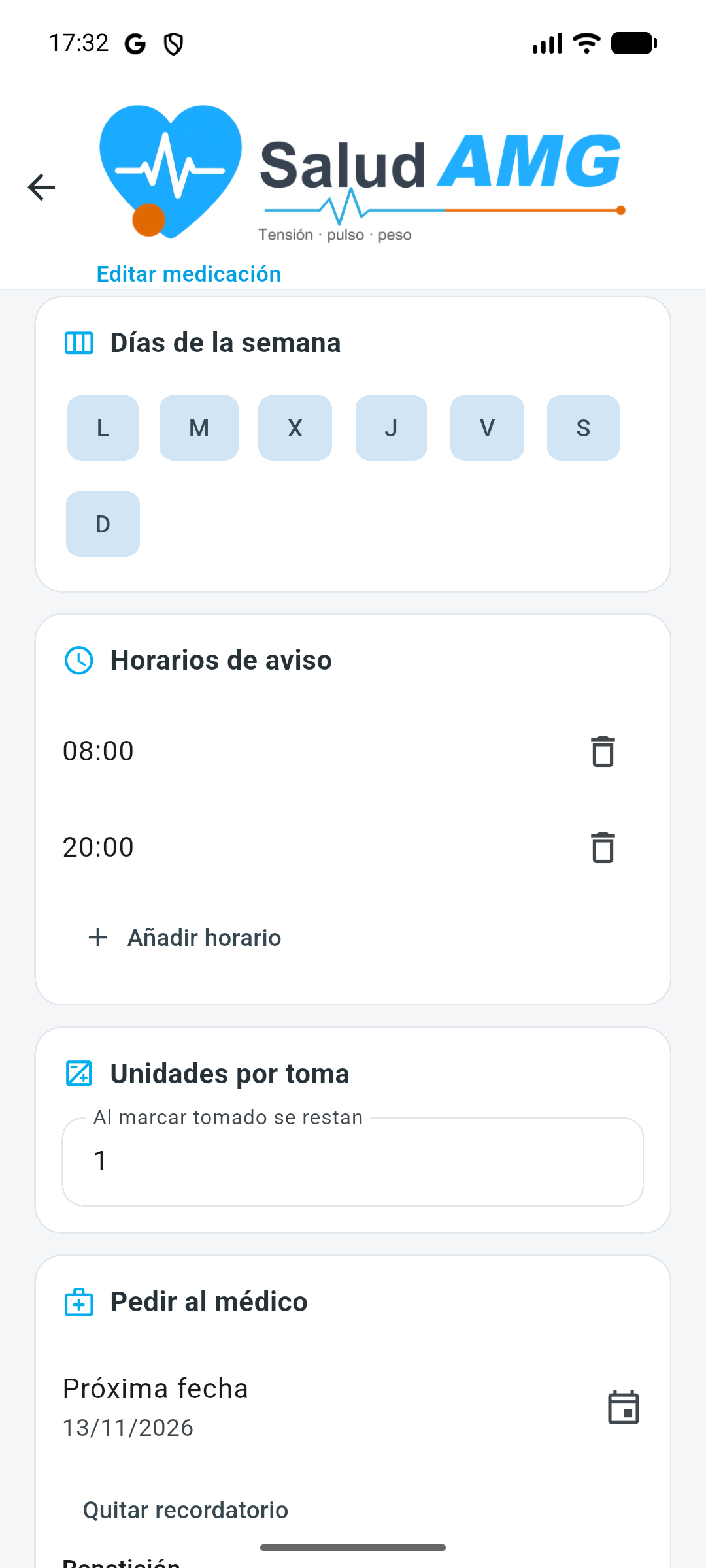
En Lista están todas las medicaciones. Pulsa una para editarla o el botón Medicación para crear otra. En Horarios de aviso, Añadir horario abre el reloj: elige la hora que quieras. No hay un máximo de horarios. Si esa hora ya existe, la app avisa y no la duplica.
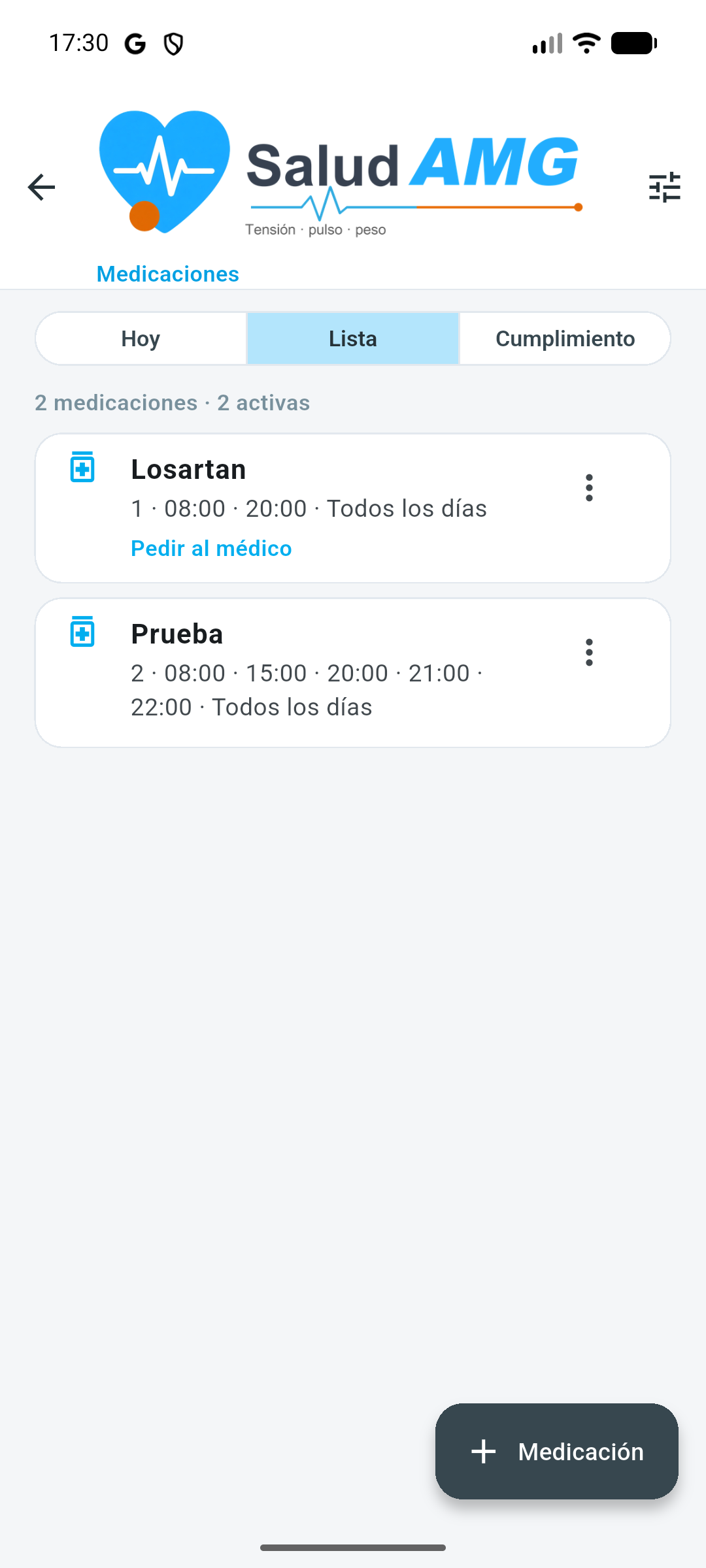
El menú de cada fila (⋮) incluye Tomas: las marcas de los últimos 30 días. Desde ahí puedes borrar una si te equivocaste. También puedes reponer stock o marcar que ya pediste al médico, si esas opciones están activas.
Cumplimiento
La tercera vista resume el porcentaje de tomas de los últimos 7 y 30 días, en total y por medicación.

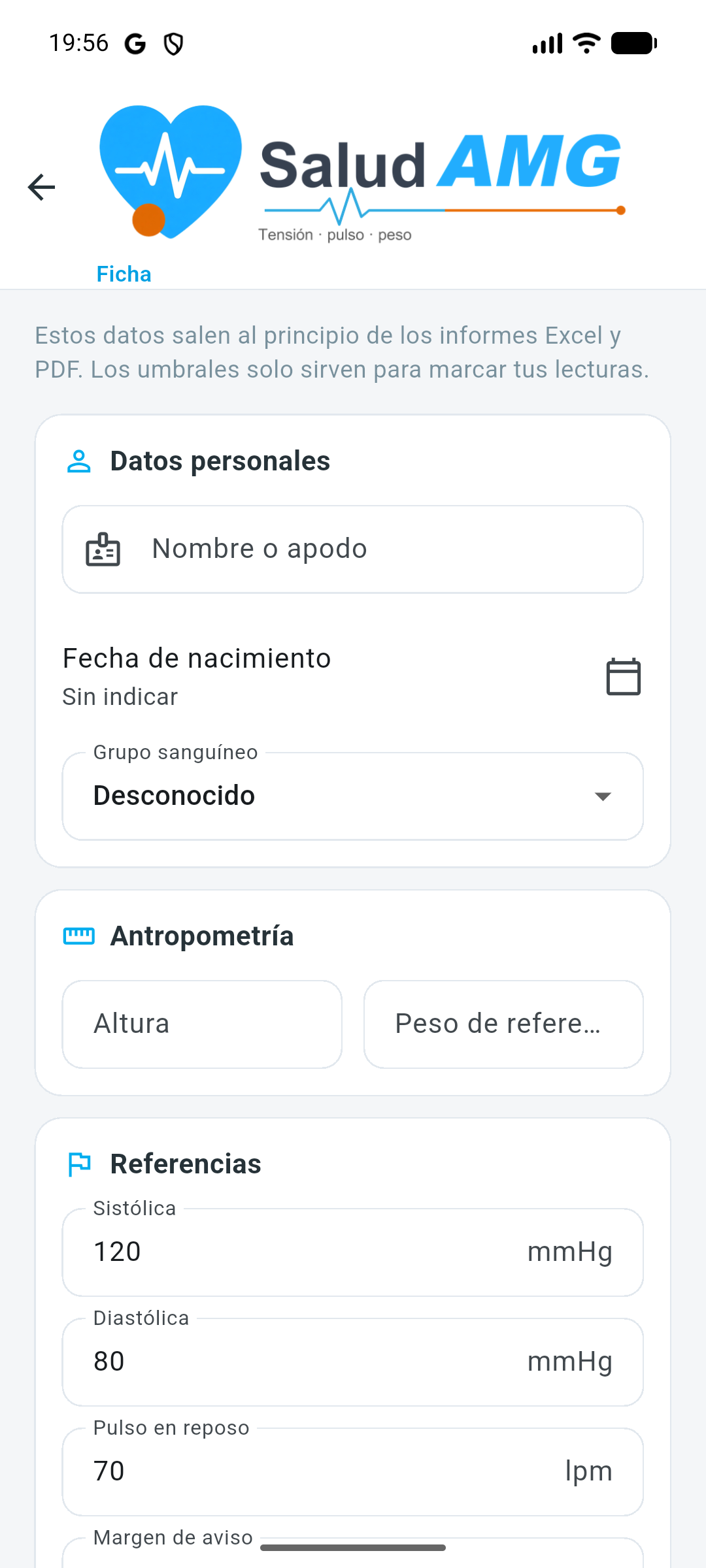
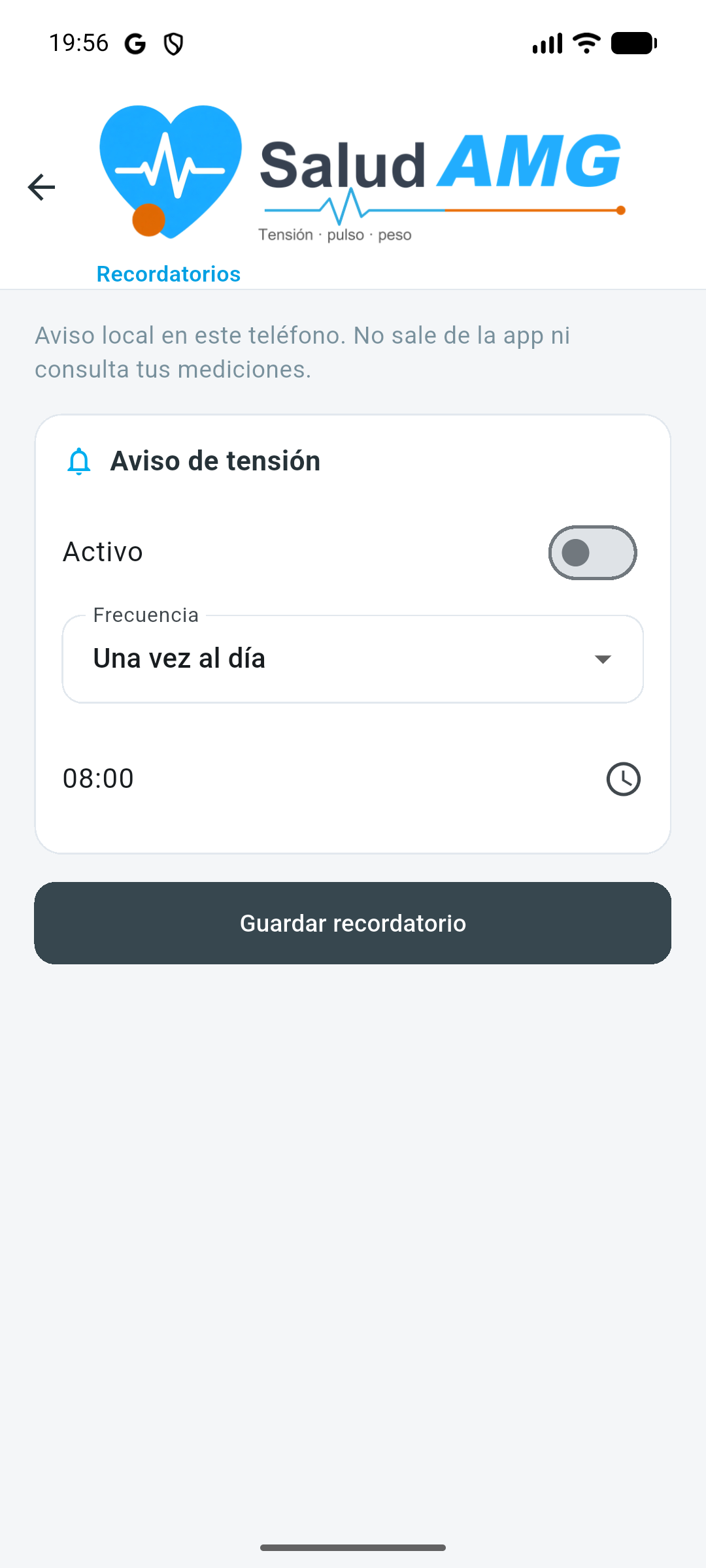
Configuración agrupa el resto de ajustes: ficha, recordatorios, datos a medir, opciones de medicación, copia, bloqueo, cuenta y acerca de.

7. Copia de seguridad, bloqueo y seguridad
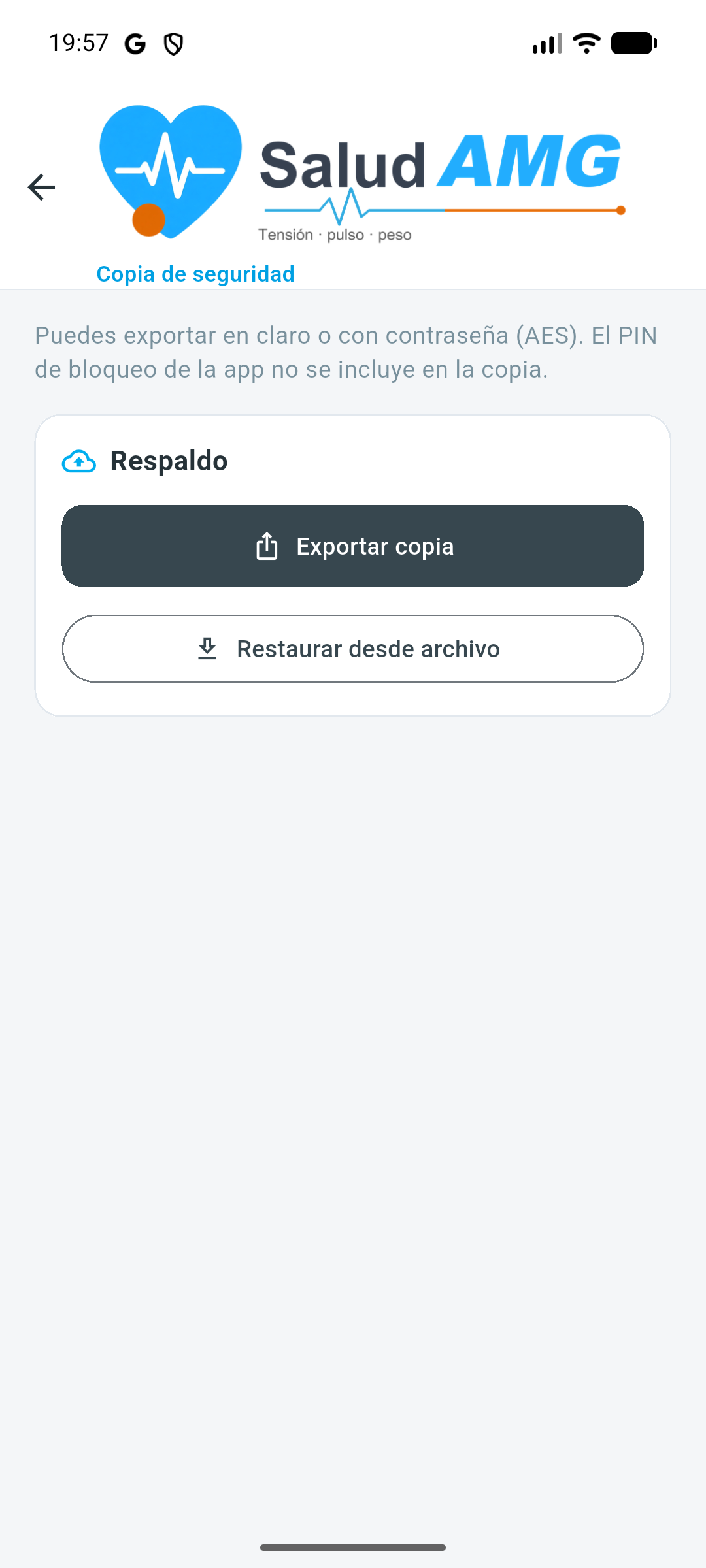
Copia de seguridad
- Exportar copia — crea un archivo para guardarlo donde quieras (Drive, correo…). Con contraseña va cifrado y lleva un sello: si alguien lo modifica, la app no lo acepta.
- Restaurar desde archivo — sustituye los datos actuales por los de la copia. Antes de borrar nada, la app comprueba que el archivo está entero: si está dañado, avisa y no cambia nada.
Bloqueo con huella o PIN
- Al iniciar sesión, si tu teléfono tiene huella o cara registrada, la app te pregunta ¿Abrir SaludAMG con tu huella?. Si dices que sí, al abrirla te la pedirá.
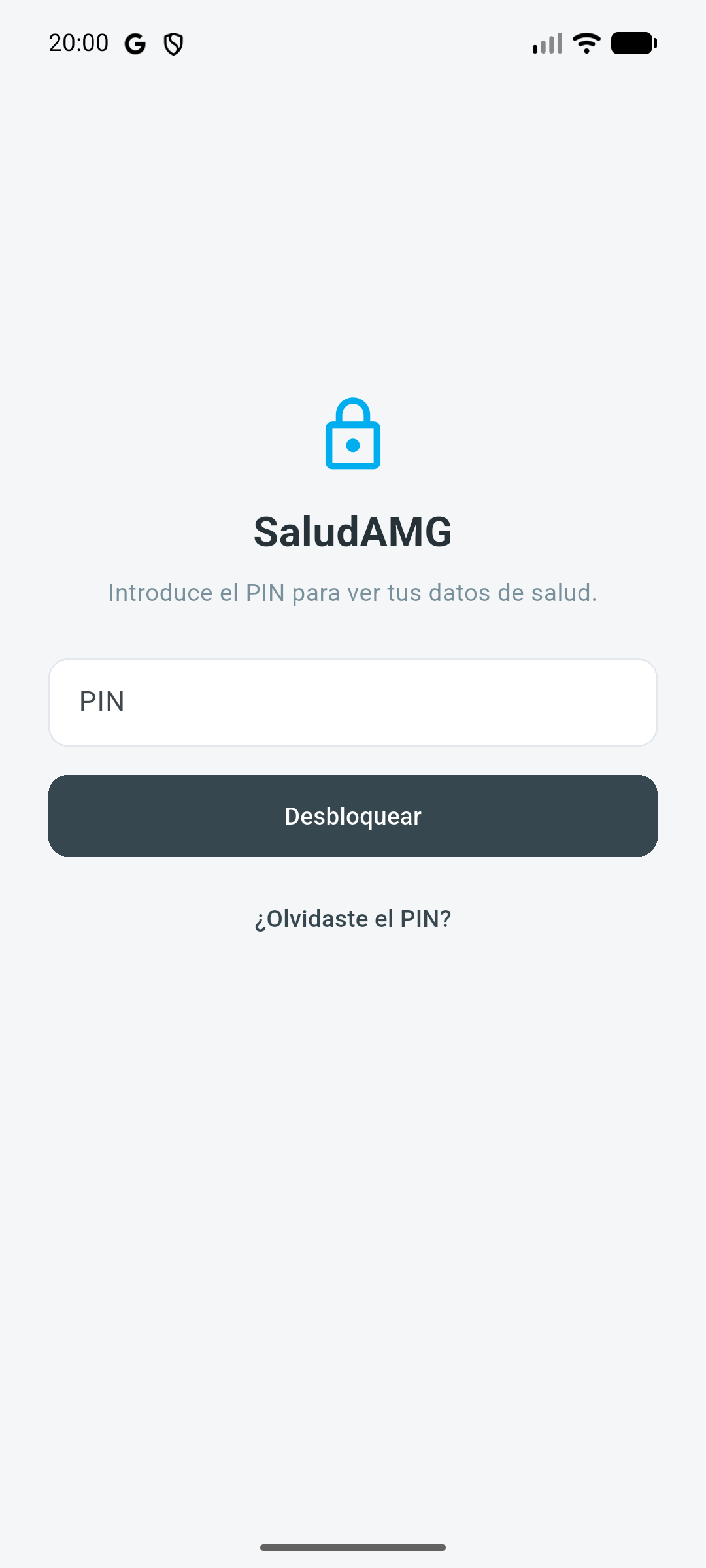
- En Configuración → Bloqueo eliges Abrir con huella, Pedir PIN al abrir o las dos.
- Si la huella falla, pulsa Entrar con la contraseña de la cuenta.
- Si olvidas el PIN, pulsa ¿Olvidaste el PIN? y escribe la contraseña de tu cuenta AMG: se quita el PIN y puedes poner otro. Necesita internet.
- Tras 5 PIN incorrectos hay que esperar unos segundos antes de volver a probar.

Tus datos en el teléfono
- Mediciones, medicación y ficha se guardan cifradas en el teléfono.
- No se copian a la copia automática de Google: para guardarlas fuera del teléfono usa Exportar copia.
- Los informes y copias que compartes se borran solos del teléfono a los pocos minutos.
8. Ayuda en la app
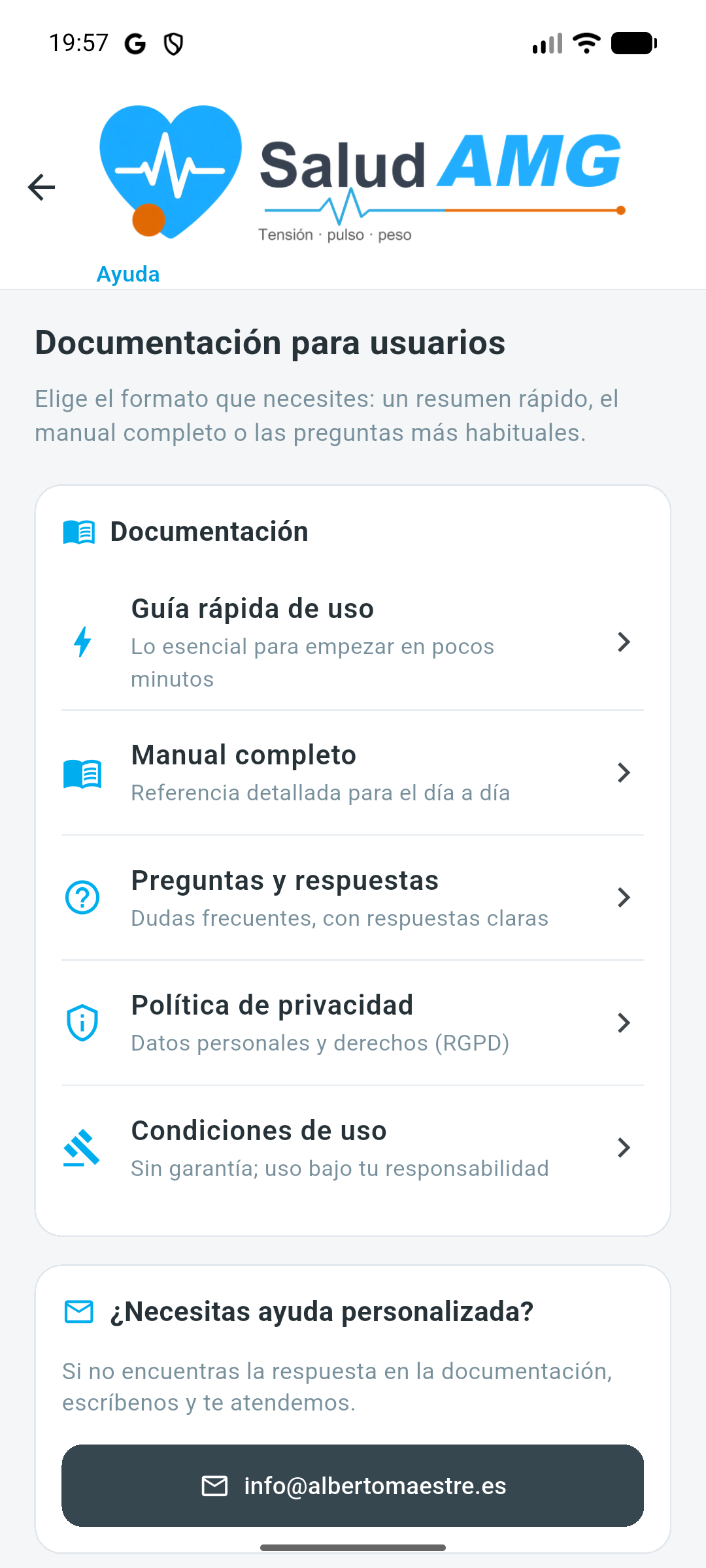
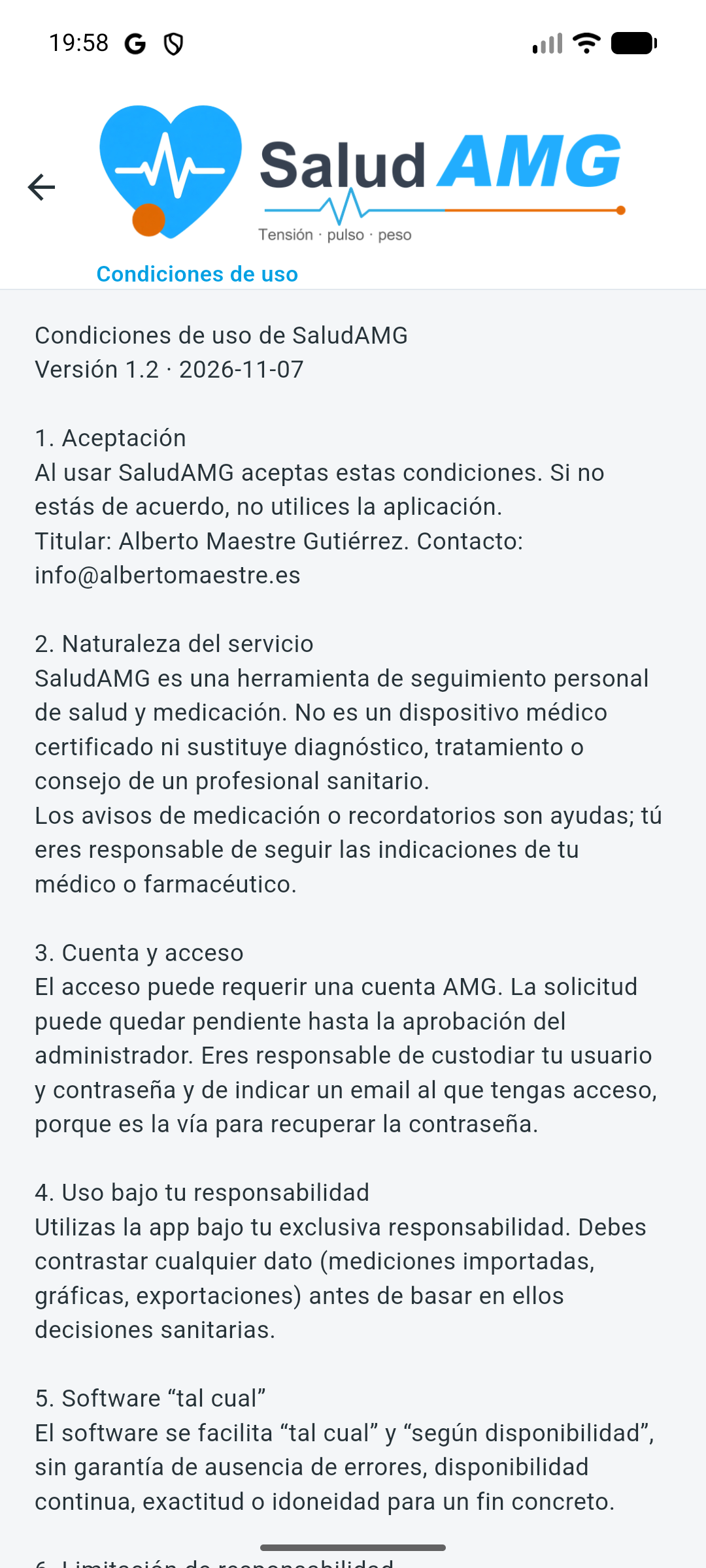
Inicio → Ayuda: guía rápida, manual completo, FAQ y textos legales.


9. Privacidad y condiciones
Los textos legales propios de SaludAMG (privacidad 1.3 · 2026-11-08; condiciones 1.2 · 2026-11-07) están en la app (Ayuda y Acerca de). Debes aceptarlos al crear la cuenta AMG.

10. Preguntas frecuentes
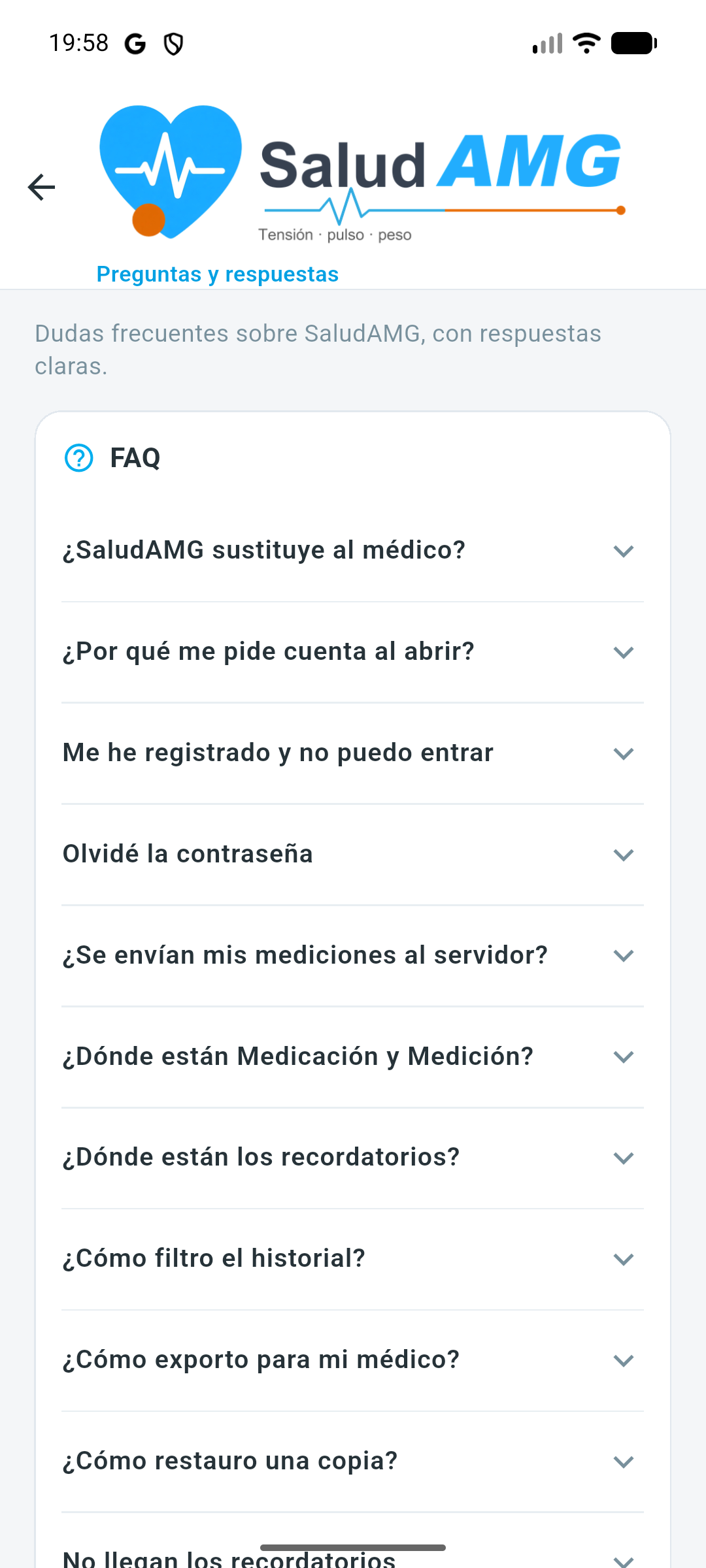
¿Se envían mis mediciones al servidor?
No como parte del registro de cuenta. Quedan en el dispositivo. Detalle en la Política de privacidad.
Me he registrado y no puedo entrar
El administrador tiene que aprobar tu acceso a SaludAMG. Cuando lo active, entra con tu usuario y contraseña.
Olvidé la contraseña
Pulsa «Olvidé mi contraseña», escribe el email de tu cuenta y abre el enlace que te llegará para crear una nueva.
¿Necesito una cuenta distinta para cada app AMG?
No. Usa la misma cuenta AMG en todas las apps; en cada una solo tienes que pedir acceso.
¿Dónde están Medicación y Medición?
En la pantalla de inicio, arriba del menú. Medicación se puede ocultar en preferencias («Botón en inicio»).
¿Dónde están los recordatorios?
Inicio → Configuración → Recordatorios.
¿Cómo filtro el historial?
Historial → icono de ajustes (tune) en la cabecera.
¿Cómo exporto para mi médico?
Resumen → menú ⋮, o Historial → botón de compartir → Exportar Excel o Exportar PDF.
¿Cómo restauro una copia?
Configuración → Copia de seguridad → Restaurar desde archivo. Sustituye los datos actuales; si el archivo está dañado, no cambia nada.
Se me olvidó marcar una toma de hace unos días
En Hoy pulsa el icono de tomado de esa medicación, cambia la fecha (hasta 30 días atrás) y la hora, y guarda. Si ese día tenía horario, la marca se anota ahí. Las de ayer también salen en el bloque «Ayer».
He marcado una toma dos veces o en el día que no era
Vuelve a abrir Tomado u Omitir: si ya hay marca, pulsa «Quitar marca». También puedes ir a Lista → menú de la medicación → Tomas y borrar la fila.
¿Cuántos horarios puedo poner a una medicación?
Los que necesites. En el formulario, Añadir horario abre el reloj. No se puede repetir la misma hora.
¿Puedo abrir la app con la huella?
Sí. Te lo ofrece al iniciar sesión, y también en Configuración → Bloqueo. Si la huella falla, entras con la contraseña de tu cuenta AMG.
Olvidé el PIN
En la pantalla de desbloqueo pulsa «¿Olvidaste el PIN?» y escribe la contraseña de tu cuenta AMG (necesita internet). Se quita el PIN y puedes poner otro.
Compartimos teléfono: ¿veremos los datos del otro?
No. Cada cuenta AMG tiene sus propios datos en el teléfono. Cierra sesión antes de que entre la otra persona.
La app me ha cerrado la sesión
Pasa si el administrador ha bloqueado tu cuenta o le ha quitado SaludAMG; la app te dice el motivo. Tus datos siguen en el teléfono. Contacta con soporte si crees que es un error.
No llegan los recordatorios
Revisa permisos de notificación del sistema y que el aviso esté activo.
¿Dónde están privacidad y condiciones?
Inicio → Ayuda, o Configuración → Acerca de → Legal.
11. Soporte
En la app: Inicio → Ayuda. Contacto: formulario de contacto (indica versión de la app y capturas si puedes).